
Banka Taksit ve Komisyon Oranları Nasıl Takip Edilir?
Talkty’de banka ve POS seçeneklerini tanımlayın, taksit oranlarını yönetin; komisyon, tahsilat ve net tutarları Satış ve Finans ekranında inceleyin.
Yazan: Elif Aydın · · 3 dk okuma ·

Banka taksit ve komisyon oranları, taksitli satışların tahsilat ve komisyon kayıtlarını anlamak için birlikte değerlendirilir. Talkty’de komisyon oranlarını taksit sayısına ve bankaya göre tanımlayabilir, satışta banka/POS ile taksit bilgisini kaydedebilir ve raporlarda komisyon ile net tahsilat özetini görebilirsiniz. Bu rehber, ayarların nerede olduğunu ve ekrandaki finansal bilgilerin nasıl okunacağını anlatır.
Banka ve POS komisyon ayarlarını tanımlayın
Ayarlar › Satış ve CRM › Finans sayfasındaki Bankalar ve POS bölümünden kullandığınız bankaları ekleyin. Kart / POS olarak işaretlenen seçeneklerde komisyon uygulanır; nakit ve havale yöntemlerinde komisyon uygulanmaz.
Aynı sayfadaki Komisyon tablosu bölümünde oranları taksit sayısına göre tanımlayın. Bir bankaya özel oran da belirleyebilirsiniz. Dolayısıyla kullanılacak komisyon bilgisi, seçilen banka ve taksit sayısıyla ilişkilidir. Kaynakta sabit bir oran listesi veya oran belirlemek için hesaplama formülü verilmediğinden, işletmenizin kullanacağı oranları kendi finans ayarlarınızda tanımlamanız gerekir.
Satış kaydında taksit bilgisini girin
Satış oluştururken müşteriyi ve satılan ürün ya da paketi seçin. Formda tahsilat türünü ve ödeme yöntemini belirleyin. Banka veya POS yöntemi kullanıyorsanız ilgili banka/POS’u ve taksit sayısını girin. Nakit seçildiğinde banka ve taksit alanları sorulmaz.
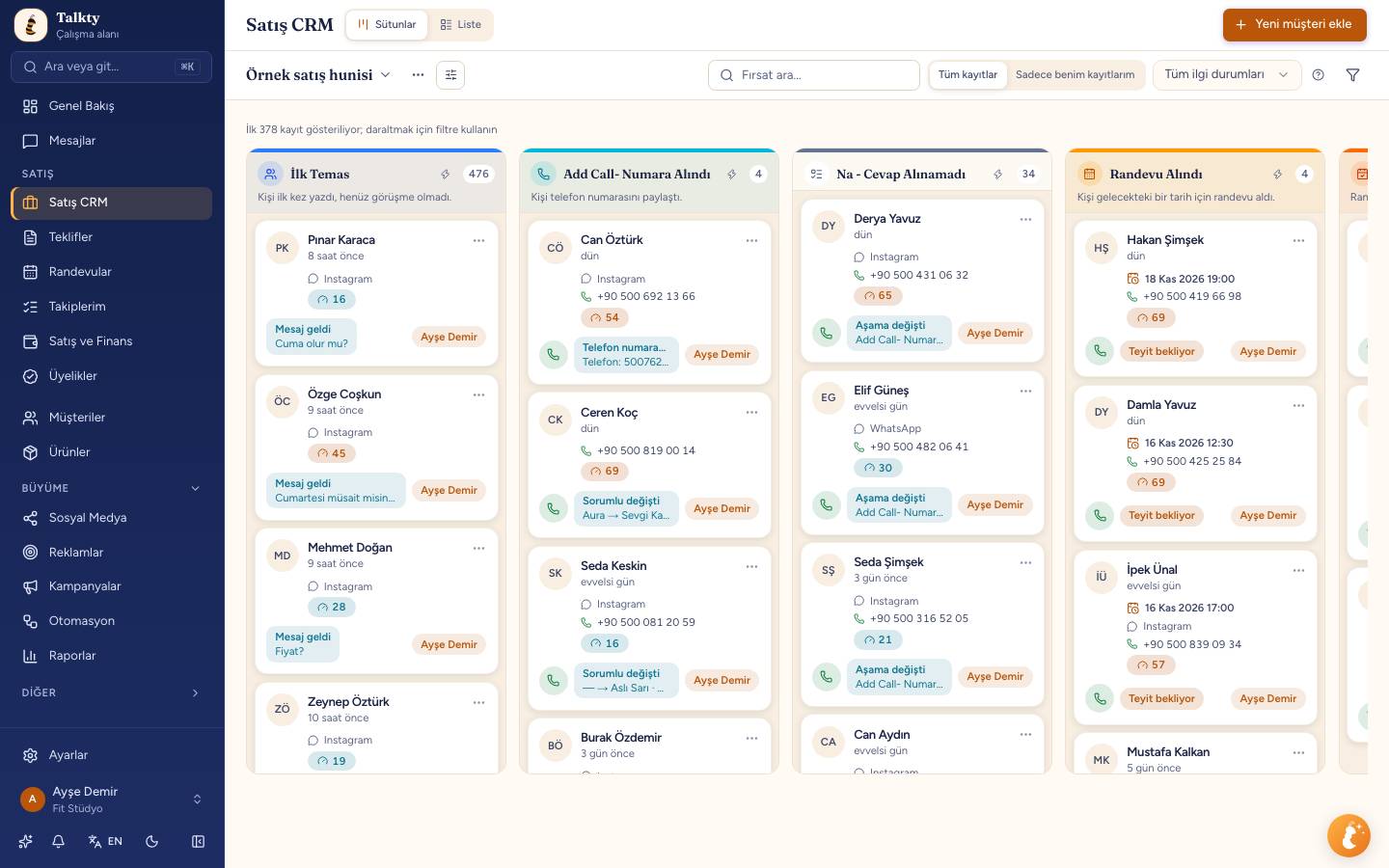
Satış CRM’de fırsatı Kazanıldı sütununa taşıdığınızda açılan pencerede satılan ürünü veya paketi, fiyatı, indirimli fiyatı, tahsil edilen tutarı, banka/POS’u ve taksit sayısını kaydedebilirsiniz. Satışı tamamla düğmesiyle kaydedilen satış Finans’a düşer. Satışı daha sonra kaydetmeyi seçerseniz fırsat aşaması değişir; satış bilgilerini sonradan girebilirsiniz.
Satış fiyatı ile tahsil edilen tutar farklı alanlardır: satış fiyatı satış tutarını, tahsil edilen tutar ise o ana kadar alınan ödemeyi gösterir. Ödeme tamamlanmadıysa kalan borç finans kaydında izlenebilir.
Satış ve tahsilat kayıtlarında komisyonu inceleyin
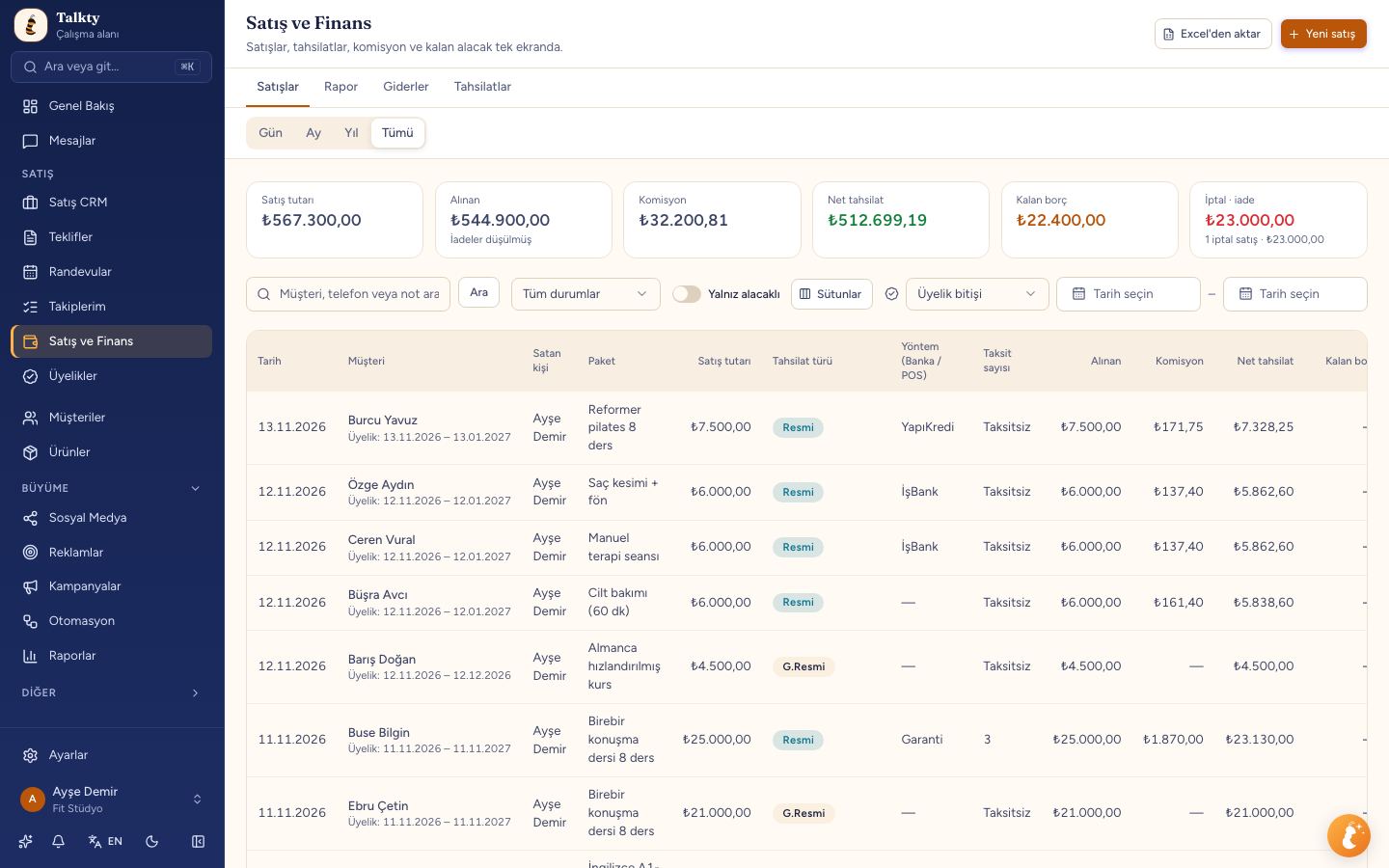
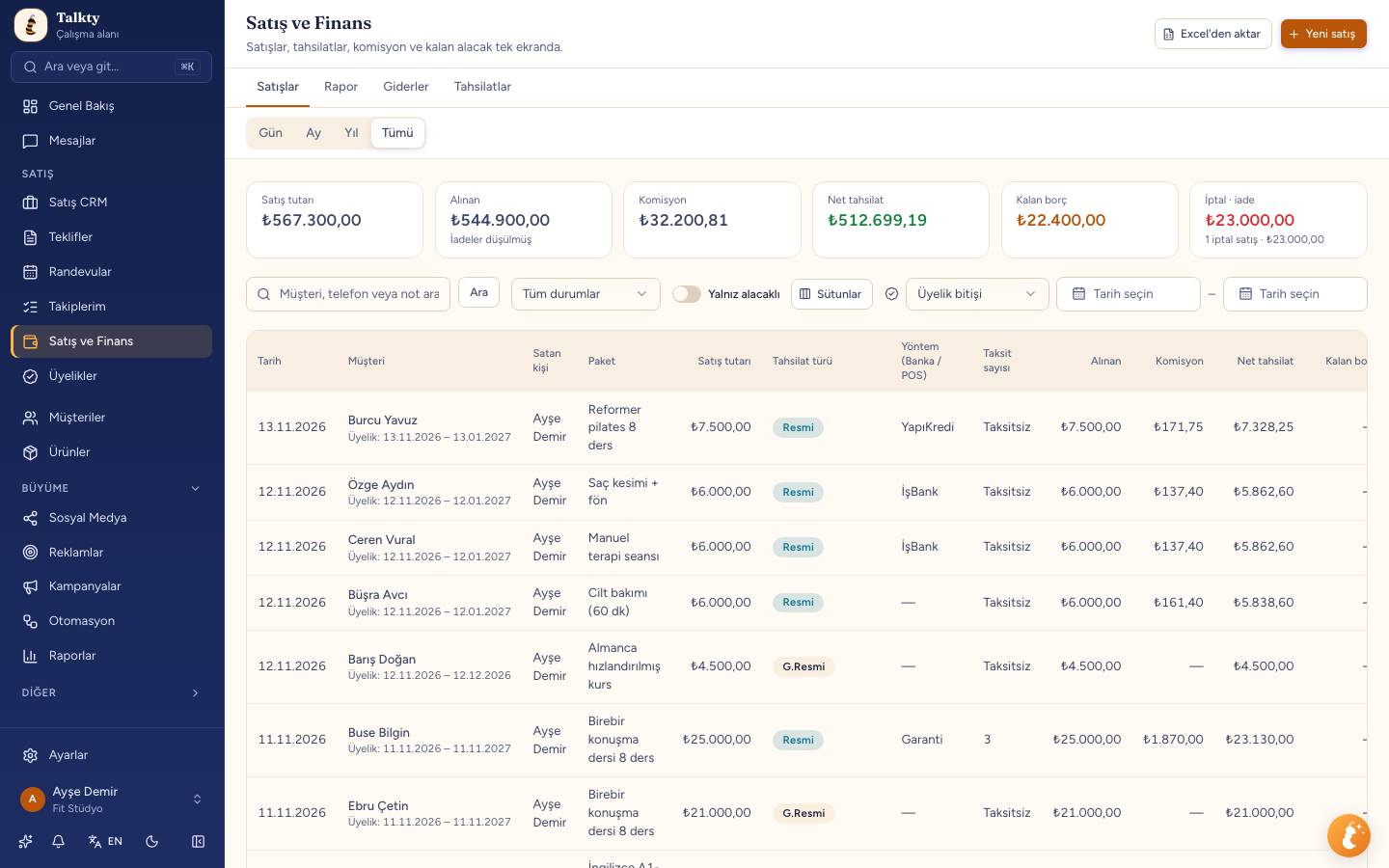
Satış › Satış ve Finans sayfasında Satışlar, Rapor, Giderler ve Tahsilatlar sekmeleri bulunur. Satışlar sekmesinde Gün, Ay, Yıl veya Tümü dönemini seçerek kayıtları görüntüleyin. Satırda müşteri, satış tutarı, tahsilat türü, banka/POS yöntemi, taksit sayısı, alınan tutar, komisyon, net tahsilat, kalan borç ve sonraki ödeme tarihi gibi alanlar yer alır.
Bir satış satırını açıp Tahsilat ekle seçeneğiyle sonradan alınan ödemeyi kaydedebilirsiniz. Satış bir fırsat kartına bağlıysa tahsilat kartın geçmişinde de Tahsilat alındı olarak görünür.
Tahsilatlar sekmesinde seçili dönemde alınan her ödeme ayrı satırdır. Burada satışın yapıldığı tarih değil, ödemenin alındığı tarih esas alınır. Satırlarda taksit ve komisyon bilgileriyle birlikte ödeme yöntemi ve tahsilat türü de gösterilir. Bir satıra tıklayarak bağlı satışın ayrıntısını açabilir, tahsilatı düzenleyebilir veya silebilirsiniz.
Raporlarda oran ve net tahsilat özetini okuyun
Komisyon oranları ayarlarda taksit sayısına göre, istenirse bankaya özel tanımlanır. Satış ve tahsilat kayıtlarında seçilen banka/POS ve taksit bilgileriyle birlikte komisyon tutarını görebilirsiniz. Rapor sekmesi ise seçilen dönemin satış tutarını, kredi kartı komisyonunu, kredi kartı ve nakit/havale net tahsilatını ve kalan geliri özetler. Ayrıca bankaya göre dağılımı inceleyebilirsiniz.
Bu rapor, komisyon ve net tahsilat sonuçlarını gösterir; kaynakta komisyonu hesaplamak için kullanılacak bir formül ya da örnek oran verilmez. Bu nedenle belirli bir bankanın veya taksit sayısının oranını varsaymak yerine, Finans ayarlarında tanımladığınız oranları ve ilgili satış kayıtlarını kontrol edin.
Dönemleri karşılaştırırken satış tarihi ile ödeme tarihinin farklı olabileceğini unutmayın. Satışlar sekmesindeki Alınan ve Net tahsilat kartları ödemenin alındığı tarihe göre hesaplanır. Önceki dönemde yapılan satışın ödemesi bu dönemde alınmışsa tahsilat bu dönemin görünümüne yansır. Tahsilatlar sekmesinde de ödeme tarihi esas alınır.
Sütunlar düğmesiyle satış tablosunda görmek istediğiniz alanları açıp kapatabilirsiniz. Seçim kullandığınız tarayıcıda hatırlanır; tarih ve müşteri sütunları her zaman görünür.
Kayıtları kontrol ederken dikkat edilecekler
Satış formundaki İndirim tutarı (₺), satış fiyatından düşülecek miktardır; müşterinin ödeyeceği son tutar değildir. Formdaki Ödenecek satırı müşterinin ödemesi gereken tutarı gösterir.
Tahsilatları incelerken seçili dönemin ödeme tarihine göre çalıştığını dikkate alın. Tahsilatlar sekmesindeki bir satıra tıkladığınızda satış ayrıntısı açılmıyorsa, Satışlar sekmesindeki arama ve süzgeçleri temizleyin. Satış kaydı bu arama ve süzgeçlere uymadığında ayrıntısı açılmayabilir.
Talkty’de oranları taksit sayısına ve bankaya göre tanımlayabilir, satış ve tahsilat kayıtlarında komisyonu izleyebilir, raporda komisyon ve net tahsilat özetini inceleyebilirsiniz. Ayrıntılı ekran açıklamaları için Satış ve Finans yardım sayfasına, kazanılan fırsattan satış kaydetme adımları için Kazanıldı ve kaybedildi rehberine bakabilirsiniz.
Sık sorulan sorular
- Banka taksit ve komisyon oranları Talkty’de nereden tanımlanır?
- Ayarlar › Satış ve CRM › Finans sayfasındaki Bankalar ve POS ile Komisyon tablosu bölümlerinden bankaları ve taksit sayısına göre oranları tanımlayabilirsiniz. Bir bankaya özel oran da belirlenebilir.
- Komisyon oranı hangi bilgilere göre belirlenir?
- Komisyon tablosunda oranlar taksit sayısına göre tanımlanır; ayrıca bankaya özel oran belirlemek mümkündür.
- Raporlarda hangi finansal bilgiler görünür?
- Rapor sekmesi seçilen dönemin satış tutarını, kredi kartı komisyonunu, kredi kartı ve nakit/havale net tahsilatını ve kalan geliri özetler. Bankaya göre dağılım da incelenebilir.
- Tahsilat kaydının dönemi hangi tarihe göre belirlenir?
- Tahsilat kayıtlarında satış tarihi değil, ödemenin alındığı tarih esas alınır.
- Tahsilatlar sekmesinde satıra tıklayınca ayrıntı açılmazsa ne yapılmalı?
- Satışlar sekmesindeki arama ve süzgeçleri temizleyin. Satış kaydı bu filtrelere uymuyorsa ayrıntısı açılmayabilir.
Elif Aydın