
Satış Tahsilat Takibi Nasıl Yapılır? Adım Adım Rehber
Satış tahsilat takibini satış kaydı, ödeme ekleme ve dönem raporlarıyla düzenleyin. Talkty’de tahsilatları, komisyonu ve kalan tutarı izleyin.
Yazan: Elif Aydın · · 4 dk okuma
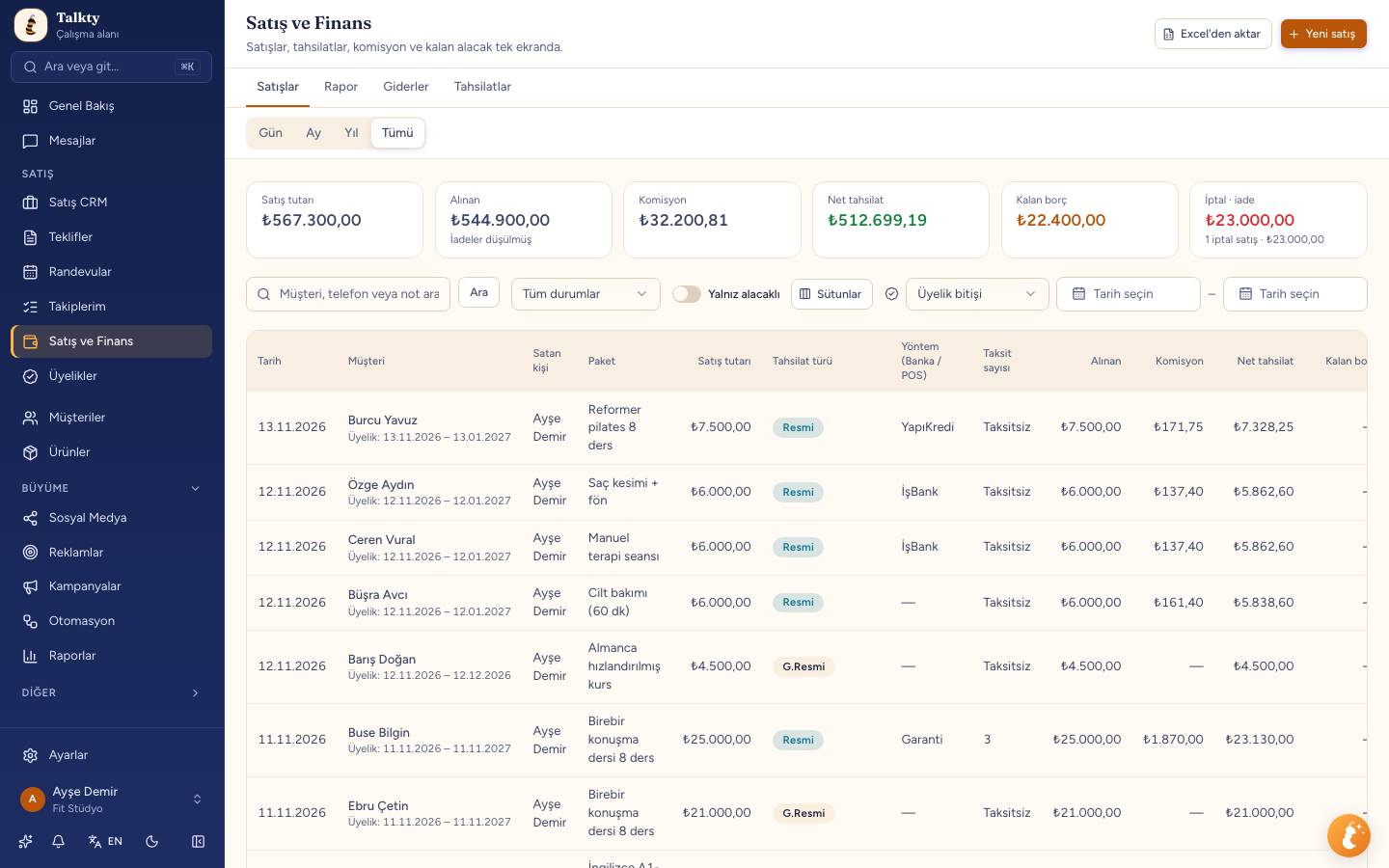
Satış tahsilat takibi, yapılan satışları ve farklı tarihlerde alınan ödemeleri düzenli biçimde izlemeye yardımcı olur. Talkty’de satışları ve tahsilatları Satış ve Finans sayfasında kaydedebilir; satış tutarı, alınan ödeme, komisyon, net tahsilat ve kalan tutar gibi bilgileri inceleyebilirsiniz. Bu rehberde satış oluşturma, sonradan gelen ödemeyi kaydetme ve dönem raporlarını kontrol etme adımları yer alıyor.
Satış ve Finans ekranında neler izlenir?
Satış › Satış ve Finans sayfasında Satışlar, Rapor, Giderler ve Tahsilatlar sekmeleri bulunur. Satışlar sekmesi seçilen dönemde yapılan satışları ve o dönemde tahsilatı alınan eski satışları listeler. Satırda müşteri, paket veya ürün, satış tutarı, tahsilat türü, ödeme yöntemi, taksit sayısı, alınan tutar, komisyon, net tahsilat ve kalan tutar gibi bilgiler görülebilir.
Dönemi Gün, Ay, Yıl veya Tümü seçenekleriyle belirleyebilirsiniz. Gün görünümünde tarihi seçin ya da ok düğmeleriyle önceki veya sonraki güne geçin. Ay görünümünde ok düğmeleriyle önceki veya sonraki aya ilerleyin.
Üstteki Alınan ve Net tahsilat kartları, seçili dönemde alınan ödemelere göre hesaplanır. Satış tutarı ve Kalan kartları ise dönemde yapılan satışları esas alır. Örneğin daha önce gerçekleşen bir satışın ödemesi seçili dönemde alındıysa, ödeme o dönemin Alınan toplamında yer alır.
Adım adım satış kaydı oluşturma
1. Yeni satış penceresini açın
Satış ve Finans sayfasının Satışlar sekmesinde Yeni satış düğmesine basın. Müşteri kayıtlıysa Fırsat aramasından ilgili fırsatı seçin. Fırsat seçmezseniz yeni kişi ve fırsat oluşturulur; satış, seçtiğiniz satış akışına ve fırsat sütununa bağlanır. Varsayılan sütun Kazanıldı’dır.
Seçtiğiniz sütunda zorunlu alanlar varsa, kaydı tamamlamadan önce bu alanları doldurmanız gerekir. Fırsat kartından satış başlatıyorsanız Satış kaydet işlemi, müşterisi seçili şekilde Yeni satış penceresini açar. Bu işlem yeni kişi veya fırsat oluşturmaz; satış mevcut fırsata bağlanır.
2. Satış ve ödeme bilgilerini girin
Satış formunda satılan ürünleri ve satış tutarını kaydedin. İndirim tutarı (₺), satış fiyatından düşülecek miktardır; müşterinin ödeyeceği son tutar değildir. Müşterinin ödeyeceği tutar formdaki Ödenecek satırında gösterilir.
Tahsilat türünü seçin. Faturalı (Resmi), fatura veya fiş kesilen tahsilatı; Faturasız (G.Resmi) ise fatura veya fiş kesilmeyen tahsilatı ifade eder. Ödeme yöntemi olarak Nakit, Havale ya da kartın bankasını seçebilirsiniz. Banka / POS listesinde Nakit / Havale ile Kart / POS seçenekleri ayrı gruplarda bulunur.
3. Kaydı tamamlayın
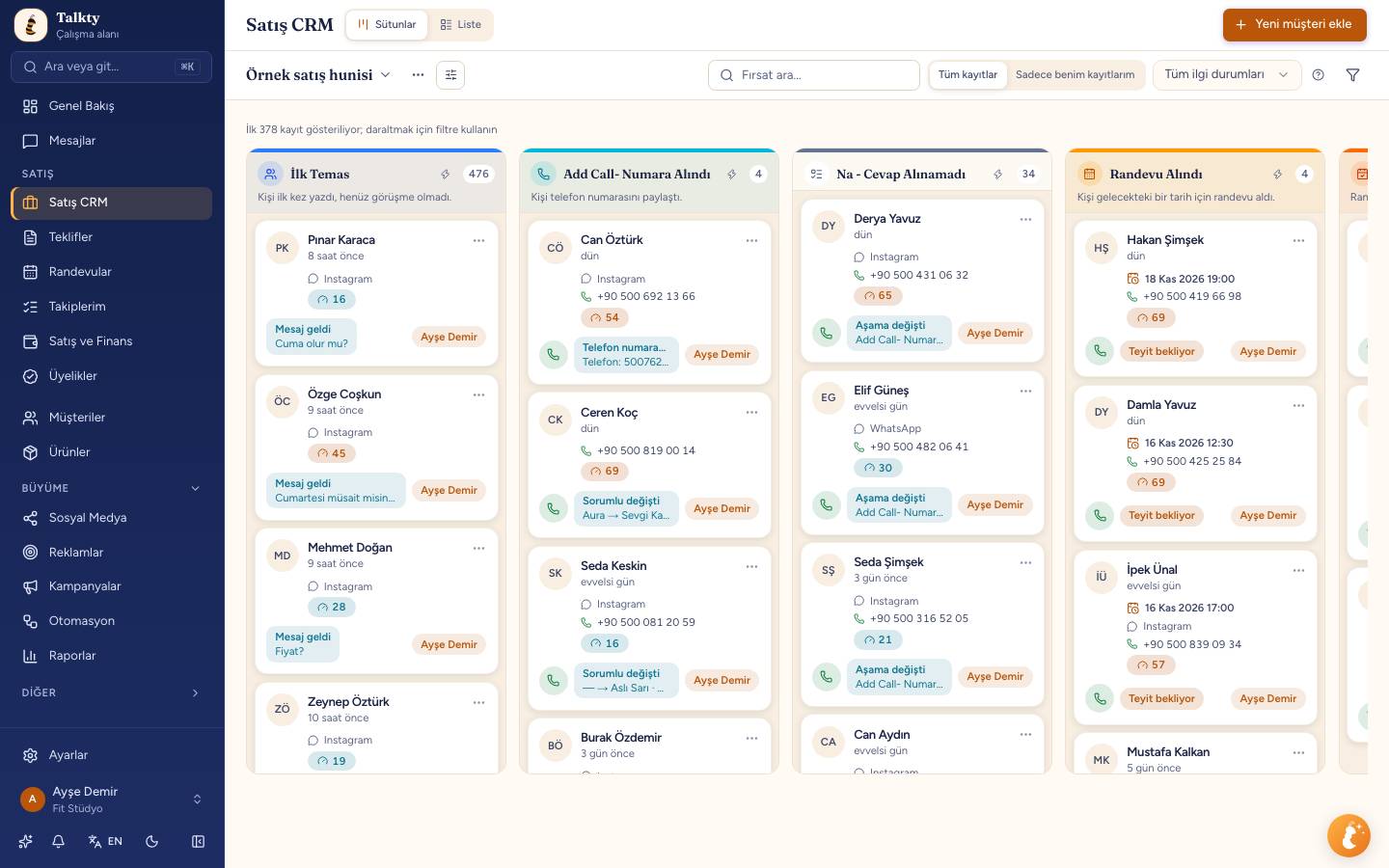
Bilgileri kontrol edip satışı kaydedin. Satış akışında Takip sütununu seçtiyseniz kayıt sonrasında takip formu açılır. Formu tamamladığınızda kart o sütuna taşınır; vazgeçerseniz kart satış akışının ilk sütununda kalır. Üyelik satışları ve kartlardan kaydedilen satışlar da Satışlar listesinde görünür.
Satış kartlarını aşamalar arasında yönetme hakkında daha fazla bilgi için Satış CRM takip sistemi rehberini inceleyebilirsiniz.
Sonradan gelen ödemeyi satışa ekleme
Satış kaydedildikten sonra ödeme geldiğinde Satışlar sekmesindeki ilgili satıra tıklayarak satış ayrıntısını açın. Ardından Tahsilat ekle seçeneğiyle sonradan gelen ödemeyi kaydedin. Satış bir fırsat kartına bağlıysa tahsilat, kartın geçmişinde Tahsilat alındı kaydı olarak tutar ve tahsilat türüyle yer alır.
Tahsilat kayıtlarını ayrıca Tahsilatlar sekmesinden inceleyebilirsiniz. Bu sekmede her satır, satış tarihine değil ödemenin alındığı tarihe göre listelenir. Bir satıra tıkladığınızda ilgili satışın ayrıntısı açılır; tahsilatı buradan düzeltebilir veya silebilirsiniz. Satış, Satışlar sekmesindeki arama ve süzgeçlere uymuyorsa ayrıntıyı açmadan önce süzgeçleri temizleyin.
Dönem tahsilatlarını ve kalan tutarları inceleme
Tahsilatlar sekmesinde Gün, Ay, Yıl veya Tümü seçeneklerinden birini belirleyin. Satırlarda tarih, müşteri, paket, satışçı, tutar, tahsilat türü, ödeme yöntemi, taksit ve komisyon bilgileri yer alır. Üst kartlarda seçili dönemin G.Resmi ve Resmi tahsilat toplamlarını, komisyonu ve net tahsilatı görebilirsiniz.
Satışlar sekmesinde eski bir satışın ödemesi seçili dönemde alınmışsa Alınan sütununun altında Bu dönem: … ifadesiyle o dönemde alınan tutar gösterilir. Satırdaki Alınan sütunu her satışın iade öncesi tahsilatıdır. Üstteki Alınan kartı, dönemde iade varsa iadeler düşüldükten sonraki tutarı gösterebilir; İptal · iade kartında iade toplamı yer alır.
Tabloda görmek istemediğiniz sütunları kapatıp açmak için Sütunlar düğmesini kullanın. Tarih ve Müşteri sütunları her zaman görünür. Sütun seçiminiz aynı tarayıcıda hatırlanır.
Raporlarla tahsilat ve komisyonu değerlendirme
Rapor sekmesi seçilen dönemin satış tutarını, kredi kartı komisyonunu, kredi kartı ve nakit/havale net tahsilatını ve kalan geliri özetler. Bankaya ve satışçıya göre dağılımları da inceleyebilirsiniz. İade, satışın yapıldığı döneme değil, iadenin gerçekleştiği döneme göre net tahsilattan düşer.
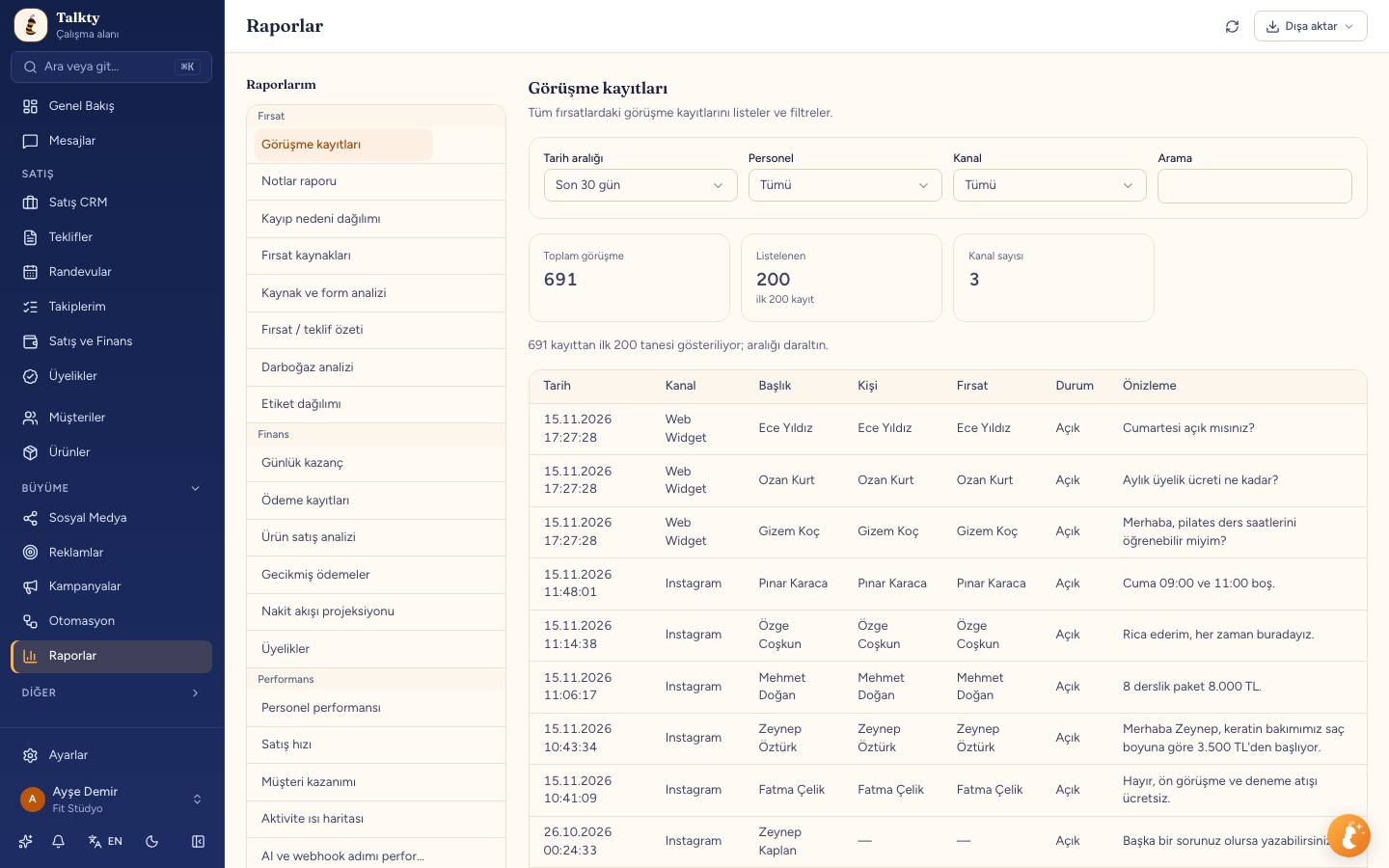
Raporlar sayfasındaki Ödeme kayıtları ve Nakit akışı projeksiyonu raporları da finans hareketlerini incelemek için kullanılabilir. Dönemsel karşılaştırmanın Tahsilat satırı ve Genel Bakış’taki Net tahsilat aynı hesaplamayı kullanır. Ortak payı dağılımı, net tahsilattan giderler çıkarıldıktan sonra tanımlı ortaklık paylarına göre hesaplanır; bu bölümü yalnız yöneticiler görür.
İptal veya iade durumunda ne yapılır?
Satış ayrıntısında gerekirse iade tutarı girebilir veya satışı silebilirsiniz. Satış bir fırsat kartına bağlıysa iade, kartın geçmişinde İade yapıldı kaydı olarak tutarıyla görünür.
İptal işlemi satış ayrıntısındaki bir iptal seçeneğiyle değil, satış akışındaki fırsat üzerinden yapılır. Fırsatı İptal türündeki sütuna taşıdığınızda, taşıma sırasında kayıp nedeni ve bağlı satışın parasının iade edilip edilmediği sorulur; fırsata bağlı Finans satışı da iptal olur. İptal edilen satışlar raporlarda satış tutarı ve adedine dahil edilmez. Kaporası kalan satışın alınan ödemesi ise tahsilatta kalır.
Satışı silme işlemi geri alınamaz. Satış, tahsilatları ve iade kaydıyla birlikte kalıcı olarak silinir; geçmiş günlerin Günlük kazanç ve Net tahsilat rakamları değişir. Onay penceresinde silinecek tahsilatların sayısı ve tutarı gösterilir.
Kısa özet
Satış tahsilat takibi için Satışlar sekmesinde Yeni satış ile kaydı oluşturun ve ödeme yöntemini belirleyin. Sonradan gelen ödemeyi satış ayrıntısındaki Tahsilat ekle seçeneğiyle kaydedin. Tahsilatlar sekmesinde ödemeleri alındıkları tarihe göre, Rapor sekmesinde ise dönem özeti, komisyon ve net tahsilatı inceleyin. İptal gerektiğinde fırsatı satış akışındaki İptal türündeki sütuna taşıma adımlarını izleyin; satış ayrıntısından iade tutarı girebilir veya satışı silebilirsiniz.
Sık sorulan sorular
- Talkty’de yeni satış nasıl kaydedilir?
- Satış › Satış ve Finans sayfasında Satışlar sekmesini açıp Yeni satış düğmesine basın. Kayıtlı müşteriyi Fırsat aramasından seçebilir, satış bilgilerini girdikten sonra kaydı tamamlayabilirsiniz.
- Sonradan gelen ödemeyi mevcut satışa nasıl eklerim?
- Satışlar sekmesinde ilgili satıra tıklayarak satış ayrıntısını açın ve Tahsilat ekle seçeneğini kullanın. Kaydedilen tahsilat, satış bir fırsat kartına bağlıysa kartın geçmişinde de görünür.
- Tahsilatlar hangi tarihe göre listelenir?
- Tahsilatlar sekmesinde kayıtlar satış tarihine değil, ödemenin alındığı tarihe göre listelenir.
- Satış iptali nasıl yapılır?
- Satış akışında ilgili fırsatı İptal türündeki sütuna taşıyın. Taşıma sırasında kayıp nedeni ve bağlı satışın parasının iade edilip edilmediği sorulur; fırsata bağlı Finans satışı da iptal olur.
- Satış ayrıntısından iade veya silme işlemi yapılabilir mi?
- Satış ayrıntısında iade tutarı girebilir veya satışı silebilirsiniz. Silme geri alınamaz; satışla birlikte tahsilat ve iade kayıtları da kalıcı olarak silinir.
Elif Aydın