
Ekip Mesaj Atama Nasıl Yapılır? Talkty Gelen Kutusu
Talkty Gelen Kutusu’nda konuşmaları ekip arkadaşlarına atamayı, Sıra, Liste ve Pano görünümlerini kullanmayı ve ekip rollerini ayarlamayı öğrenin.
Yazan: Elif Aydın · · 3 dk okuma ·

Ekip mesaj atama nasıl yapılır? Talkty’de bir konuşmayı açıp üst bölümdeki Temsilci alanından ekip arkadaşınızı seçebilirsiniz. Atanan kişiye bildirim gider. WhatsApp, Instagram, Messenger ve web sohbetinden gelen konuşmalar ortak gelen kutusunda listelenir; ekip mesajları tek ekrandan takip edebilir.
Talkty’de ekip mesaj atama ne işe yarar?
Bir konuşmayı ekip arkadaşına atamak, o konuşmanın takibini kimin üstleneceğini belirler. Atama, konuşmayı kapatmaz; sorumluyu belirler ve atanan kişiye bildirim gönderir.
Gelen kutusunda Sıra, Liste ve Pano görünümleri bulunur. Liste görünümünde solda konuşmalar ve filtreler, ortada seçili konuşma, sağda müşteri bilgisi yer alır. Arama ve filtreleme de bu görünümden yapılır. Bir konuşmayı açıp üstteki Temsilci alanını kullanarak atama yapabilirsiniz.
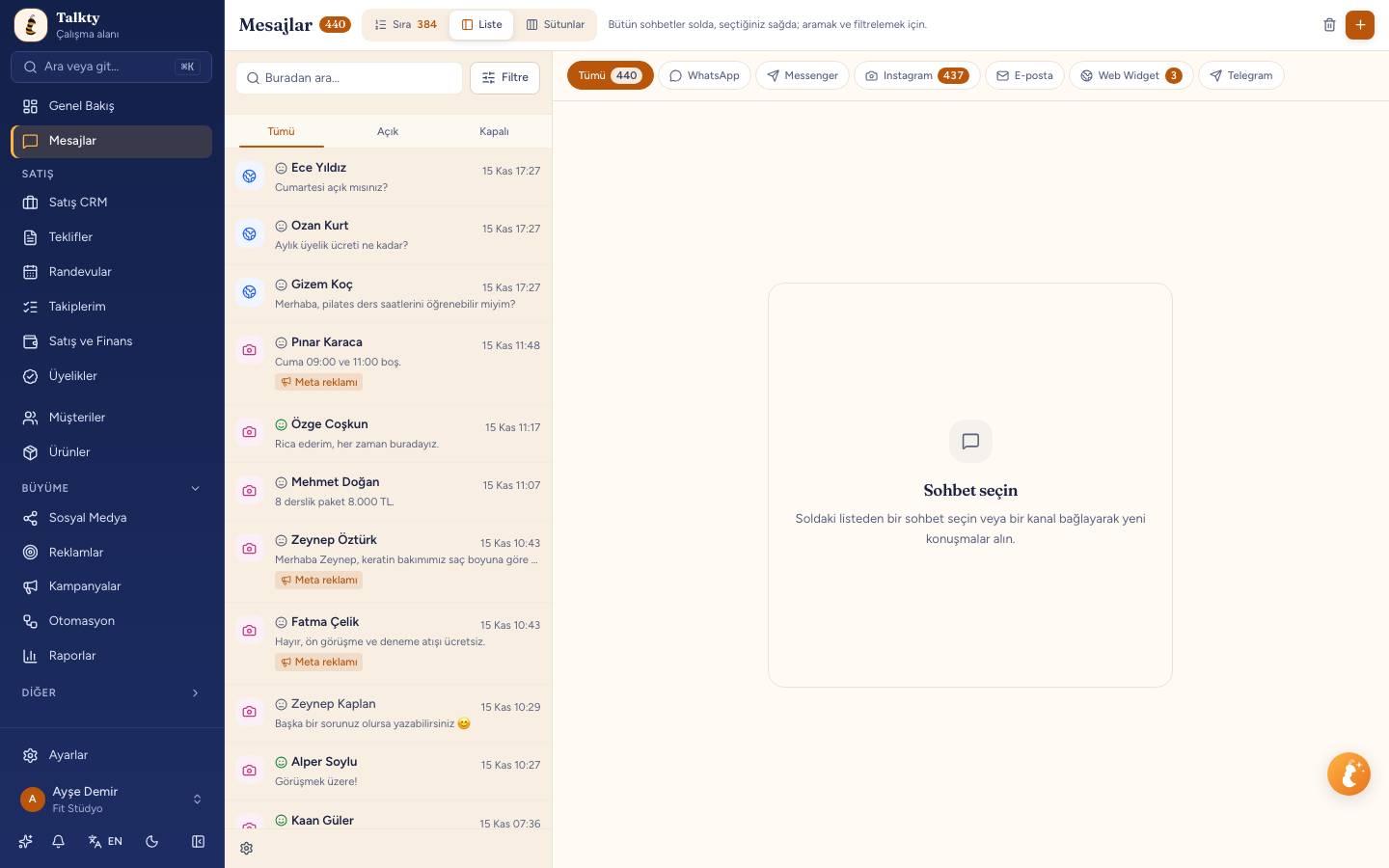
Adım adım: Bir konuşmayı ekip arkadaşına atama
- Talkty’de Mesajlar bölümünü açın.
- Üst kısımdaki Liste görünümünü seçin.
- Soldaki konuşma listesinden atamak istediğiniz konuşmayı bulun ve açın.
- Konuşmanın üstündeki Temsilci alanına tıklayın.
- Konuşmayı atamak istediğiniz ekip arkadaşını seçin.
- Atama tamamlandığında ilgili ekip arkadaşına bildirim gider.
Konuşmanın sorumlusunu değiştirmek için aynı Temsilci alanından başka bir ekip arkadaşını seçebilirsiniz. Gelen kutusunun arama, filtreleme ve atama adımları için Gelen kutusunu kullanma yardım sayfasına bakın.
Sıra, Liste ve Pano görünümleri
Gelen kutusunun üstündeki Sıra · Liste · Pano düğmeleri çalışma biçimini değiştirir. Seçiminiz bu tarayıcıda hatırlanır.
- Sıra: Okunmamış mesajı olan açık konuşmalar, en uzun bekleyenden başlayarak tek tek açılır. Yanıt gönderdiğinizde sıradaki konuşma gelir. Üst şeritte bekleyen konuşma sayısı görünür. AI’a bırak konuşmada AI’ı açar ve konuşmayı okundu sayar; Sonra bak konuşmayı sıranın sonuna alır.
- Liste: Konuşmalar ve filtreler solda, seçili konuşma ortada, müşteri bilgileri sağda görünür. Arama ve filtreleme bu görünümden yapılabilir. Konuşmayı açıp Temsilci alanından atama yapabilirsiniz.
- Pano: Konuşmalar Yanıt bekliyor, AI açık, Ekipte ve Kapalı sütunlarında yer alır. Kartı başka bir sütuna sürükleyebilir veya kartın ⋯ menüsünden Sütuna taşı seçeneğini kullanabilirsiniz.
Pano sütunları konuşmanın durumunu ve AI’ın açık olup olmadığını gösterir. Ekipte sütununa taşımak AI’ı kapatır; belirli bir ekip arkadaşını seçmek için Temsilci alanını kullanmanız gerekir. Yanıt bekliyor sütunu müşteriden gelen mesajlarla dolar ve konuşmalar bu sütuna elle taşınamaz.
Ekip üyeleri ve roller nasıl düzenlenir?
Ekip üyelerini davet etmek ve erişim izinlerini belirlemek için Ayarlar › Ekip ve roller › Kullanıcılar ve roller bölümüne gidin. Hazır rollerden birini atayabilir veya Roller bölümünden yeni bir rol oluşturabilirsiniz.
Hazır rollerin izinleri farklıdır. Admin çoğu işlemi yapabilir ancak abonelik ve ödeme işlemlerini yönetemez. Yönetici günlük işleri yürütür ancak kullanıcı, abonelik ve sistem ayarlarını değiştiremez. Temsilci, kendi satış akışlarındaki kart ve müşteriler, mesajlaşma, randevular ve teklifler üzerinde çalışabilir; satış ve tahsilat girişi yapabilir. Sadece Okuma rolü görüntüleme sağlar, değişiklik yapmaya izin vermez. Hesabı açan kişi tüm yetkilere sahiptir.
Özel rol oluştururken her modül için görüntüleme, yazma, silme ve dışa aktarma gibi izinleri ayrı ayrı seçebilirsiniz. Kullanıcı, sahip olmadığı bir yetkiyi yeni rol oluşturarak veya başka birine rol atayarak veremez.
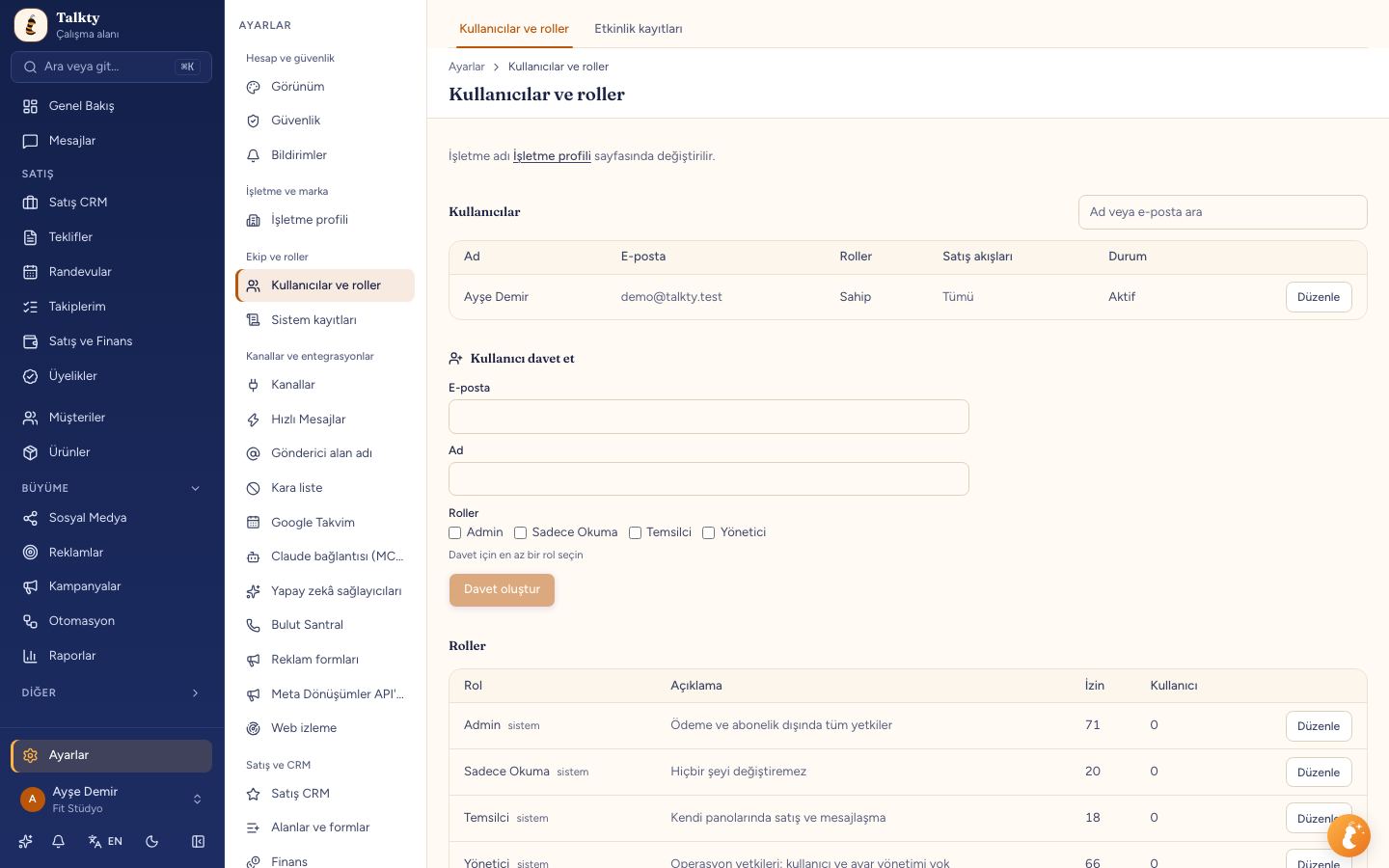
Rol ve izin seçeneklerinin ayrıntıları için Ekip arkadaşı davet etme ve roller sayfasını inceleyin.
Konuşma ataması ile satış akışı ataması arasındaki fark
Gelen kutusunda konuşmayı bir ekip arkadaşına atamak için konuşmanın üstündeki Temsilci alanı kullanılır. Pano’daki Ekipte sütunu ise konuşmada AI’ın kapalı olduğunu belirtir; belirli bir kişiyi seçmez.
Satış akışındaki otomatik atama, konuşma atamasından farklı olarak fırsatların dağıtımına yöneliktir. Ayarlar › Satış ve CRM › Satış CRM › Otomatik atama bölümünde satış akışının otomatik atama havuzu, vardiya ve ülke kuralları kullanılabilir.
Otomasyonlarda fırsat üzerinde Kişiye ata, Satış akışı sahibine ata veya Havuzdan sırayla ata işlemleri bulunur. Bu adımlar fırsatı değiştirir; atanan kişiye bildirim gider. Ayrıntılar için Otomasyonlar yardım sayfasına bakabilirsiniz.
Kısa özet
Bir konuşmayı ekip arkadaşına atamak için Mesajlar › Liste görünümünde konuşmayı açın ve üstteki Temsilci alanından kişiyi seçin. Atanan kişiye bildirim gider. Pano sütunları konuşmanın durumunu ve AI durumunu değiştirir; belirli bir sorumlu seçmek için kullanılmaz. Satış akışındaki fırsatların otomatik ataması ise ayrı bir ayardır.
Daha fazla bilgi için Gelen kutusunu kullanma ve Ekip arkadaşı davet etme ve roller sayfalarını inceleyin.
Sık sorulan sorular
- Talkty’de bir konuşma ekip arkadaşına nasıl atanır?
- Mesajlar bölümünde konuşmayı açın ve üstündeki Temsilci alanından ekip arkadaşınızı seçin. Atanan kişiye bildirim gider.
- Pano’da konuşmayı Ekipte sütununa taşımak bir kişiye atar mı?
- Hayır. Ekipte sütunu AI’ı kapatır. Belirli bir sorumlu seçmek için konuşmanın üstündeki Temsilci alanını kullanın.
- Ekip üyelerinin rolleri nereden düzenlenir?
- Ayarlar › Ekip ve roller › Kullanıcılar ve roller bölümünde hazır rol atayabilir veya Roller bölümünden özel rol oluşturup modül izinlerini seçebilirsiniz.
- Satış akışındaki fırsatlar için otomatik atama nereden ayarlanır?
- Ayarlar › Satış ve CRM › Satış CRM › Otomatik atama bölümünden satış akışındaki fırsatların dağıtım ayarlarına ulaşabilirsiniz.
Elif Aydın