
Mesajlar
Gelen kutusunu kullanma
Mesajlara cevap vermek, konuşmaları atamak, kapatmak, aramak ve hızlı mesajlar.
Mesajlar ekranı tüm kanallardan gelen konuşmaları tek listede toplar. Solda konuşma listesi, ortada seçili konuşma, sağda müşteri bilgisi paneli bulunur. Telefonda önce liste görünür; bir konuşmaya dokununca konuşma açılır, Sohbet listesine dön ile geri gelirsiniz.
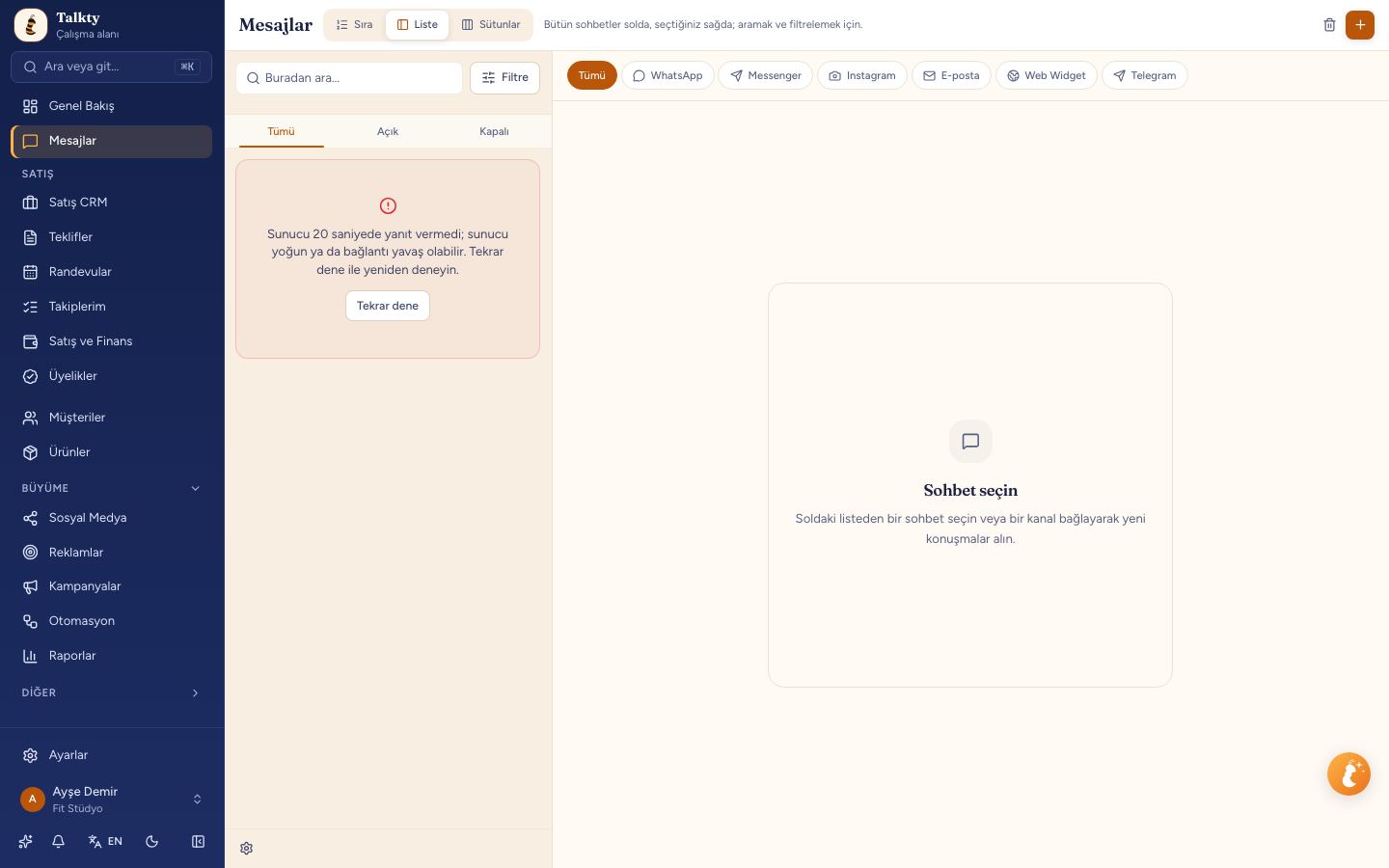
Görünüm: Sıra, Liste, Pano
Ekranın üstündeki Sıra · Liste · Pano düğmeleriyle çalışma biçimini seçersiniz. Seçiminiz bu tarayıcıda hatırlanır; her modun ne yaptığı düğmelerin yanında yazar.
- Sıra — Okunmamış mesajı olan açık konuşmalar en uzun bekleyenden başlayarak tek tek önünüze gelir. Yanıtı gönderince sıradaki konuşma açılır. Üstteki şeritte kaç konuşmanın beklediği görünür; AI'a bırak konuşmada AI'ı açar ve okundu sayar, Sonra bak konuşmayı sıranın sonuna alır, oklarla öncekine ve sonrakine geçersiniz. Kimse beklemiyorsa Bekleyen kimse kalmadı yazar.
- Liste — Solda bütün konuşmalar ve filtreler, ortada seçili konuşma, sağda müşteri bilgisi. Aramak, filtrelemek ve kanal bağlamak bu görünümde yapılır.
- Pano — Konuşmalar dört sütunda durur: Yanıt bekliyor (okunmamış mesaj var), AI açık (okundu, konuşmada AI açık), Ekipte (okundu, AI kapalı) ve Kapalı. Kartı başka sütuna sürükleyin ya da kartın ⋯ menüsünden Sütuna taşı'yı seçin: AI açık AI'ı açar, Ekipte AI'ı kapatır, Kapalı konuşmayı kapatır. Yanıt bekliyor sütunu müşteriden gelen mesajla dolar, oraya taşınamaz. Karta tıklayınca konuşma sağda açılır.
Sıra ve Pano açılınca Liste'deki kanal, durum ve diğer filtreler sıfırlanır.
Konuşmaları filtrelemek ve aramak
- Listenin üstündeki kanal filtresi ile yalnız WhatsApp, Instagram, Messenger ya da web sohbetini görürsünüz.
- Bana atananlar yalnız size atanmış konuşmaları gösterir; Atanmamış sahipsiz konuşmaları.
- Arama kutusu kişi adlarında, bağlı fırsatın adında (CRM'de gördüğünüz ad), telefon numarası ve e-postada, atanan temsilcinin adında ve mesaj içeriklerinde arar. Konuşma içinde Sohbette ara ile bulunan sonuçlar arasında Önceki / Sonraki ile gezinirsiniz. Fırsatın adını değiştirdiğinizde konuşmanın başlığı da aynı ada geçer (konuşmaya elle başka bir ad verdiyseniz o korunur).
- Filtreleri Filtreleri temizle ile sıfırlarsınız.
Cevap vermek
- Mesajı yazıp Enter ile gönderin; Shift + Enter yeni satır açar.
- Görsel ya da dosya göndermek için onları bir hızlı mesaj olarak kaydedin. Müşterinin WhatsApp, Instagram ya da Messenger'dan gönderdiği görsel, video, ses kaydı ve belgeler sohbette görünür; görsele tıklayınca büyük açılır, ses kaydı yerinde dinlenir, belge indirilir. Çok eski ya da çok büyük (25 MB üstü) dosyalarda yalnız türü yazılır.
- Müşteri son mesajından sonraki 24 saat içinde serbest metin gönderebilirsiniz. Süre geçtiyse WhatsApp'ta onaylı bir şablon ile yazmanız gerekir: mesaj kutusunun yanındaki Şablon gönder düğmesine basın, onaylı şablonu seçin, değişkenlere değer yazın, önizlemeyi kontrol edip Gönder'e basın. Meta mesajı reddederse uyarıda nedeni yazar (ör. 24 saat geçtiyse şablon göndermeniz istenir). Bkz. WhatsApp şablonları.
- Ürün önermek için mesaj kutusunun yanındaki Ürün gönder düğmesine basın, ürünü adından arayıp seçin ve Gönder'e basın. WhatsApp, Instagram ve Messenger'da müşteriye görsel, ad, fiyat (indirimdeyse eski fiyatla) ve Ürüne git düğmesiyle bir kart gider; diğer kanallarda ad, fiyat ve link metin olarak. Ürünün linki yoksa kart yerine ad ve fiyat gider. Gönderdiğiniz kart sohbette ürün görseliyle görünür. WhatsApp numaranıza Meta katalogu bağlıysa katalogda eşleşen ürünler WhatsApp ürün mesajıyla gider ve pencerede birden çok ürün (en çok 30) seçebilirsiniz (bkz. WhatsApp katalogu ve ürün mesajı).
- AI asistan bir ürünü önerip linkini verdiğinde (bkz. Mağazanızı bağlayın) WhatsApp, Instagram ve Messenger'da yanıtın ardından aynı ürün kartı da gider. Birden çok ürün sayarsa kart gitmez, yalnız metin. WhatsApp QR bağlantısında kart gönderilemez.
- Reklamdan gelen konuşmalarda Reklamdan geldi etiketi görünür.
Hızlı mesajlar
Sık yazdığınız cevapları (fiyat listesi, adres, çalışma saatleri) hızlı mesaj olarak kaydedin.
- Ayarlar › Kanallar ve entegrasyonlar › Hızlı Mesajlar sayfasında Yeni hızlı mesaj'a basın.
- Bir kısayol (ör.
fiyat), başlık ve metin girin. Metin yerine görsel ya da dosya da ekleyebilirsiniz. - Mesaj yazarken
/ve kısayolu yazın (ör./fiyat); liste açılır, seçince mesaj alanına eklenir.
Metinde değişken kullanabilirsiniz; otomasyon mesajlarıyla aynı değerleri alır: {{ad}} (ilk ad), {{ad_soyad}}, {{telefon}}, {{eposta}}, {{temsilci}} (konuşmaya atanan kişinin adı) ve {{isletme}} (çalışma alanınızın adı). Değeri olmayan değişken metinde olduğu gibi kalır; göndermeden önce doldurun.
Konuşmayı atamak
Konuşmanın üstündeki Temsilci alanından konuşmayı bir ekip arkadaşınıza atayın. Atanan kişiye bildirim gider. Yeni gelen konuşmaların otomatik dağıtılması için bkz. Otomatik atama ve uyuyan kartlar.
AI'ı bu konuşmada durdurmak
Kanala bir AI asistan bağlıysa konuşmanın üstündeki Bu konuşmada AI anahtarıyla yalnız bu konuşma için AI cevaplarını kapatıp konuşmayı siz devralabilirsiniz.
Gelen kutusu ayarları
Liste görünümünde konuşma listesinin sol altındaki dişli düğmesi Gelen kutusu ayarları penceresini açar. Ayarlar çalışma alanındaki herkes için geçerlidir; değiştirmek için ayar yetkisi gerekir.
- Yanıt verene kadar okunmamış kalsın — Kapalıyken bir konuşmayı açtığınızda okunmamış rozeti kalkar. Açıkken konuşmayı açmak yetmez; rozet yalnız Mesajlar ekranından yanıt gönderince kalkar, böylece yanıtsız konuşma gözden kaçmaz.
- Telefondan yanıt verince AI'ı durdur — WhatsApp Business uygulamasından ya da Instagram / Messenger / Meta Business Suite gelen kutusundan müşteriye kendiniz yazarsanız o konuşmada AI ve otomasyonlar Kaç gün dursun? alanındaki süre kadar susar (varsayılan 30 gün). Duraklama sürerken konuşmanın üstündeki AI yanıtı anahtarı kapalı görünür ve altında bitiş tarihi yazar; anahtarı açarsanız AI hemen yeniden başlar. Süre dolunca kendiliğinden devam eder. AI'ın kendi yanıtları bunu tetiklemez. Kapalıyken telefondan yazmanız AI'ı durdurmaz. Bu ayar Otomasyonlar listesinde Telefondan yanıtta AI'ı durdur adlı sistem otomasyonu olarak da görünür ve oradan açılıp kapatılabilir.
- AI yanıtını geciktir — AI, müşterinin mesajına hemen değil, En az ile En çok arasında rastgele bir süre sonra yanıt verir (varsayılan 5–15 saniye, en fazla 300). Müşteri bu sürede bir mesaj daha yazarsa bekleme baştan başlar; AI art arda gelen mesajların hepsini birlikte okuyup tek yanıt verir. WhatsApp, Instagram, Messenger, Telegram ve web sohbetinde geçerlidir; e-posta ve otomasyonlar beklemez. Bekleme sırasında konuşmayı devralırsanız AI yanıt göndermez.
Konuşmayı kapatmak
İşi biten konuşmayı Kapat ile kapatın; isterseniz kapanış nedeni seçin. Müşteri yeniden yazarsa konuşma kendiliğinden açılır; elle açmak için Yeniden aç.
Sohbeti silmek ve geri almak
Sohbeti sil konuşmayı ve mesajlarını çöp kutusuna taşır. 30 gün içinde Silinen sohbetler listesinden Geri al ile geri getirebilirsiniz; sonra kalıcı olarak silinir.
Yeni konuşma başlatmak
Konuşma başlat penceresini açın, kanalı ve kişiyi seçin. WhatsApp'ta ilk mesaj için şablon gerekir (24 saat kuralı); konuşma açılınca Şablon gönder ile gönderin. Numara kayıtlı bir fırsata aitse sohbet o fırsata kendiliğinden bağlanır ve kişinin adı başlık olur. Bu numaraya son 3 günde kampanya mesajı gittiyse o mesaj sohbetin başında görünür.