
Instagram Facebook Zamanlama: Adım Adım Rehber
Instagram ve Facebook gönderilerini Talkty’de hazırlayıp ileri bir tarihe zamanlamayı, takvimden düzenlemeyi ve paylaşım döngüsü kurmayı öğrenin.
Yazan: Elif Aydın · · 4 dk okuma
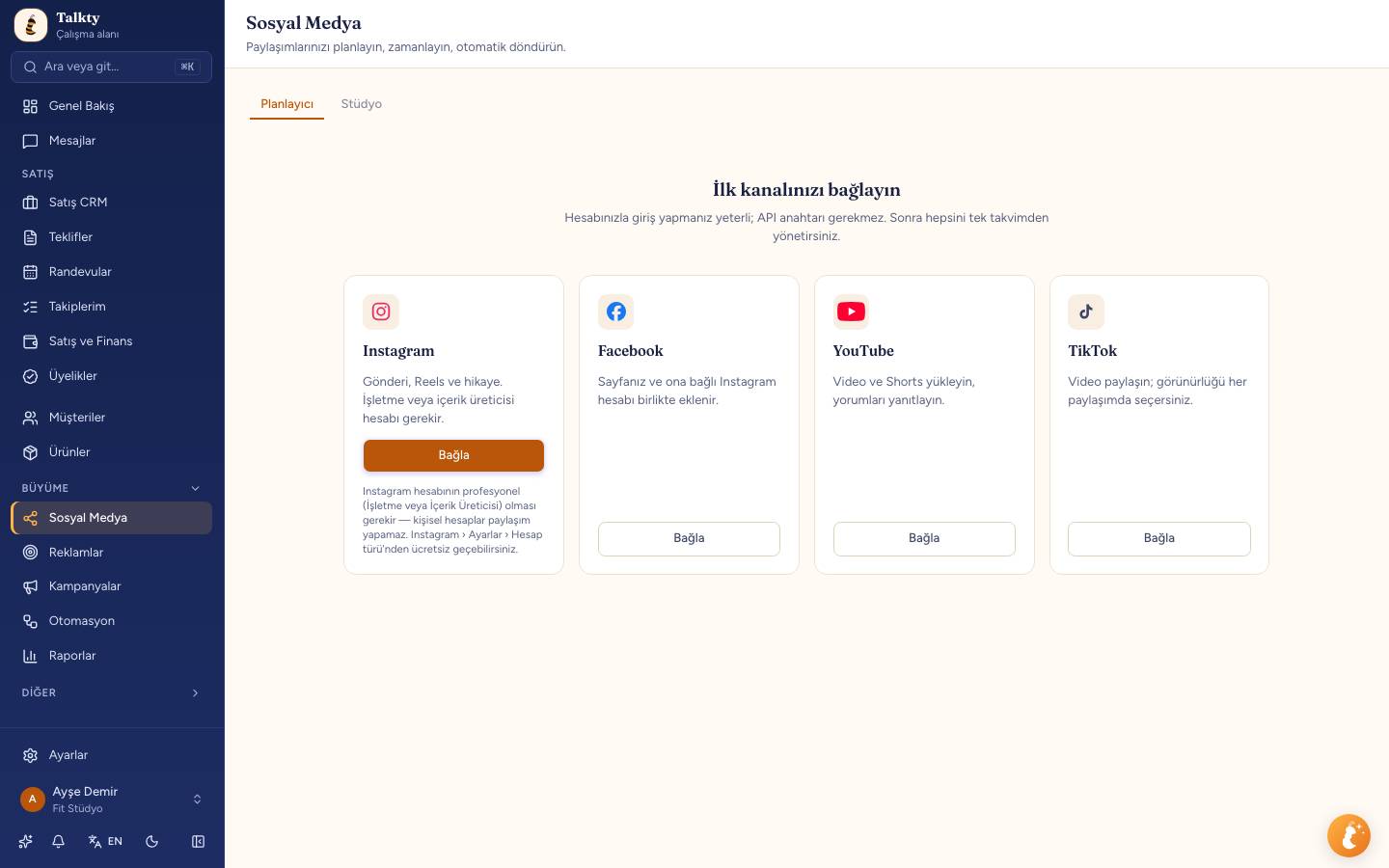
Instagram Facebook zamanlama, gönderilerinizi önceden hazırlayıp seçtiğiniz tarihte ve saatte paylaşmanızı sağlar. Talkty’nin Sosyal Medya ekranında Instagram ve Facebook hesaplarınızı bağlayabilir, içerik oluşturabilir ve Planlayıcı üzerinden yayın takvimini yönetebilirsiniz.
Instagram ve Facebook hesaplarını bağlayın
Sosyal Medya ekranını ilk açtığınızda kısa bir tanıtım turu, kanal bağlama ve Planlayıcı gibi alanları gösterir. Tur sırasında hesap bağlayabilir veya turu kapatabilirsiniz. Henüz bağlı kanal yoksa ekranda İlk kanalınızı bağlayın listesi görünür.
- Listeden Instagram veya Facebook satırındaki Bağla düğmesine basın.
- Ekrandaki kanal koşulunu inceleyin ve … ile devam et seçeneğiyle hesabınızla giriş yapın.
- Daha sonra kanal eklemek için Planlayıcı ekranında soldaki kanal listesinin altındaki Kanal ekle düğmesini kullanın.
Instagram hesabınızın profesyonel hesap olması gerekir. Bağlantı süresi dolarsa hesabın altında kırmızı Yeniden bağlanın uyarısı görünür. Yanındaki ⋯ menüsünden Yeniden bağla ile bağlantıyı yenileyebilir veya Kaldır ile hesabı kaldırabilirsiniz.
Yeni gönderi oluşturup ileri tarihe zamanlayın
Hesaplar bağlandıktan sonra Yeni paylaşım düğmesiyle içerik hazırlayın. Formdaki alanlar, paylaşımın hangi hesaplara gideceğini, biçimini, medyasını ve metnini belirlemenizi sağlar.
- Hesaplar alanında paylaşımın gideceği Instagram ve Facebook hesaplarını seçin. Birden fazla hesap seçebilirsiniz.
- Tür alanında Gönderi, Hikaye, Reels veya Carousel (çoklu) seçeneklerinden birini belirleyin. Carousel için görselleri sırayla seçin.
- Medya alanından görsel ya da video yükleyin veya kütüphaneden seçin. Stüdyoda oluşturduğunuz görseller de burada kullanılabilir.
- Açıklama alanına metninizi, hashtag’lerinizi ve bahsetmelerinizi ekleyin. Hikaye seçildiğinde bu alanın yerine Hikâye metni görünür.
- Instagram hesabı seçiliyse, gönderi türüne bağlı olarak kapak, ortak çalışanlar, etiketlenecek kişiler, konum ve yorum ayarlarını gözden geçirin.
- Ne zaman? bölümünde Zamanla seçeneğini belirleyip ileri bir tarih ve saat seçin.
- Sağdaki Önizleme alanında paylaşımın seçili kanallarda nasıl göründüğünü kontrol edin. Birden fazla hesap seçtiyseniz üstteki kanal düğmeleriyle önizlemeler arasında geçiş yapın.
- Paylaşımı kaydedin. Zamanlanan içerik Planlayıcı’da seçtiğiniz tarihe yerleşir.
AI ile yaz düğmesi, ne anlatmak istediğinizi sorarak marka kitinize göre açıklama ve hashtag hazırlayabilir. Metin alanı boş değilse mevcut metni geliştirebilir. Bu düğme, planınızda Stüdyo varsa görünür ve AI jetonu kullanır.
Planlayıcı’dan zamanlanan gönderiyi yönetin
Planlayıcı’da soldaki kanal listesi, kanallarınızı ve bu haftanın sıradaki, yayınlanan ve hatalı paylaşım sayılarını gösterir. Bir kanala tıklayarak yalnızca o kanalın içeriklerini, Tüm kanallar seçeneğiyle bütün kanalları görebilirsiniz.
Sağ taraftaki Takvim ve Liste görünümleri arasında geçiş yapın. Takvim haftalık görünür; oklarla haftalar arasında ilerleyebilir, Bugün düğmesiyle mevcut haftaya dönebilirsiniz. Günlük Paylaşım ekle düğmesi, seçtiğiniz güne zamanlanacak yeni bir paylaşım açar.
Zamanlanan bir gönderinin kartına tıklayarak ayrıntılarını açın. Sırada olan veya hatalı durumdaki paylaşımın metnini ve zamanını düzenleyip Kaydet düğmesine basabilirsiniz. Hatalı paylaşımı kaydettiğinizde içerik yeniden sıraya girer. Yayınlanmış gönderiler takvimde görüntülenebilir; Gönderiyi aç düğmesi sizi platformdaki gönderiye götürür.
Düzenli paylaşım için döngü kurun
Döngü, belirlediğiniz gün ve saatlerde sıradaki içeriği otomatik olarak paylaşan bir sıradır. Örneğin, belirli gün ve saatlere göre düzenli gönderi akışı oluşturabilirsiniz.
- Döngüler sekmesine gidip + Döngü düğmesine basın.
- Döngü adı, Tür ve Hesaplar alanlarını seçin.
- Saat ekle ile bir veya daha fazla paylaşım saati belirleyin.
- Gün seçmezseniz döngü her gün çalışır; belirli günleri seçerseniz yalnızca o günlerde paylaşım yapılır.
- İçerikler bittiğinde sıranın başına dönmesini istiyorsanız Bitince başa dön seçeneğini açın.
- Döngüyü oluşturduktan sonra kartını açıp İçerik ekle ile görseller ve açıklamalar ekleyin.
Döngü kartında aktif veya durdurulmuş durumu, seçilen gün ve saatler, paylaşılmış içerik sayısı ve sıradaki paylaşım zamanı görünür. Döngüyü duraklatmak veya yeniden çalıştırmak için Durdur ya da Başlat seçeneklerini kullanın. Şimdi paylaş, sıradaki içeriği beklemeden yayınlar. Döngü ayarlarını değiştirmek veya silmek için kartın ⋯ menüsünü açın.
Yayın öncesi onay kullanın
Ekipte gönderileri başka biri hazırlıyorsa yayın öncesi onay akışını açabilirsiniz. Planlayıcı ekranında görünüm düğmelerinin yanındaki Gönderiler yayından önce onaylansın anahtarını etkinleştirin. Bu ayarı yalnızca onay yetkisi olan kişiler görür.
Onay yetkisi olmayan hazırlayan kişi için paylaşım formunun ana düğmesi Onaya gönder olur. Gönderi seçilen saatle kaydedilir ancak onaylanana kadar paylaşılmaz. Onaylayan kişi, bildirim geldikten sonra Planlayıcı’daki Onay bekleyenler düğmesiyle bekleyen gönderileri açabilir. Kartta Onayla, Düzenle ve onayla veya Reddet seçenekleri bulunur. Reddederken not yazılması gerekir.
Onaylanan gönderi planlanan saatte paylaşılır. Onay saati geçtikten sonra verilirse Şimdi paylaş veya Yeni saat seç seçeneklerinden biriyle devam edebilirsiniz. Reddedilen içerik için ret notu görünür; hazırlayan kişi Düzenle ve tekrar gönder seçeneğiyle değişiklik yapıp yeniden onaya gönderebilir.
Kısa özet
Instagram ve Facebook hesaplarınızı Sosyal Medya ekranından bağlayın, Yeni paylaşım ile içeriğinizi hazırlayın ve Zamanla seçeneğiyle tarih belirleyin. Planlayıcı’dan gönderileri takvim veya liste görünümünde takip edin; düzenli yayın için döngü, ekip kontrolü için yayın öncesi onay kullanın. Paylaşım hazırlama ve taslak üretme adımları için Talkty’de taslak üretme rehberine de göz atabilirsiniz.
Sık sorulan sorular
- Instagram’da gönderi zamanlamak için hangi hesap gerekir?
- Instagram hesabınızın profesyonel hesap olması gerekir. Hesabı Sosyal Medya ekranındaki kanal bağlama adımlarından Talkty’ye bağlayabilirsiniz.
- Bir gönderiyi birden fazla Instagram veya Facebook hesabına zamanlayabilir miyim?
- Evet. Yeni paylaşım formundaki Hesaplar alanında birden fazla hesap seçebilirsiniz. Sağdaki Önizleme bölümünde üstteki kanal düğmeleriyle her hesabın görünümünü kontrol edebilirsiniz.
- Zamanlanan gönderinin tarihini veya metnini sonradan değiştirebilir miyim?
- Evet. Planlayıcı’da gönderi kartını açın, metni veya paylaşım zamanını düzenleyin ve Kaydet’e basın. Bu düzenleme sıradaki veya hatalı durumdaki gönderiler için kullanılabilir.
- Döngü ile zamanlama arasındaki fark nedir?
- Zamanlama tek bir paylaşım için ileri tarih ve saat belirler. Döngü ise sıradaki içerikleri seçtiğiniz gün ve saatlerde düzenli olarak paylaşan bir sıradır.
- Gönderiler yayınlanmadan önce onaya gönderilebilir mi?
- Evet. Planlayıcı’daki Gönderiler yayından önce onaylansın anahtarını açabilirsiniz. Hazırlayan kişi Onaya gönder seçeneğini kullanır; onaylayan kişi bekleyen gönderiyi Planlayıcı’dan onaylar, düzenleyerek onaylar veya reddeder.
Elif Aydın