
Hazır Şablonlarla Paylaşım: Talkty’de Taslak Üretme
Talkty Stüdyo’da hazır şablonların neyi belirlediğini öğrenin; şablon türlerini keşfedip konu, biçim ve adet seçerek paylaşım taslağı üretin.
Yazan: Elif Aydın · · 5 dk okuma
Hazır şablonlarla paylaşım hazırlamak, görsel düzenini sıfırdan kurmadan markanıza uygun bir taslak üretmenizi sağlar. Talkty’de bu akış Sosyal Medya › Stüdyo bölümünde ilerler: şablon türünü seçer, paylaşım konusunu belirtir ve Tasarım üret formundan taslak oluşturursunuz. Şablon görselin düzenini belirler; paylaşımın içeriğini sizin konu ve marka bilgileriniz şekillendirir.
Hazır şablonlar neyi belirler?
Talkty’de şablon; görselin düzenini, renklerini, yazı tipini ve görselde hangi yazı alanlarının bulunacağını belirler. İçeriği belirlemez. Örneğin bir şablonda başlık ve buton alanı bulunabilir; bu alanlarda ne yazılacağı ise konuya ve marka kitinizdeki bilgilere göre hazırlanır.
Şablonlar sekmesinde hazır şablonları yönetebilirsiniz. İstemediğiniz bir hazır şablonu kaldırabilir, daha sonra Kaldırılan hazır şablonları geri getir düğmesiyle yeniden açabilirsiniz. Mesajlaşma asistanını anlatan sohbet kartı, gelen kutusu ve tüm kanallar şablonları yeni hesaplarda gizlidir; bunları da aynı düğmeyle görünür hâle getirebilirsiniz.
Hangi hazır şablon türleri var?
Stüdyo’daki hazır şablonlar farklı paylaşım amaçlarına göre düzenlenmiştir:
- Paket/fiyat: Paket veya fiyat bilgisini görsel bir düzende sunar. Fiyatlar ürün bilgilerinizden alınır; AI fiyat uydurmaz.
- Müşteri yorumu: Müşteri geri bildirimini öne çıkaran bir görsel düzeni sağlar.
- Duyuru/etkinlik: Bir duyuru ya da etkinlik bilgisini paylaşmaya yöneliktir.
- İpucu kartı: Başlıkla birlikte iki veya üç numaralı kısa ipucu gösterir.
- Soru-cevap: Müşterilerin sık sorduğu bir soru ve cevabı için kullanılır.
- Rakam kartı: Büyük bir rakamı veya oranı ve ne anlattığını öne çıkarır. AI rakamı yalnızca verdiğiniz bilgilerde varsa yazar.
- Fotoğraflı afiş: Tam sayfa fotoğraf, üstte logo ve altta renkli zeminde büyük yazı kullanır.
- Yalnız fotoğraf: Görselde yazı yerine fotoğraf ve logo bulunur. Liste gibi ayrıntılı içerik gönderi metninde yer alabilir.
- Numaralı liste: Marka kitinizdeki fotoğraf zemininde başlık ve üç ila beş madde sunar. Maddeler başlık, cümle ve küçük not ya da çeviri içerebilir.
Şablonların görünümü ve türleri farklı olsa da amaçları görsel sunumu düzenlemektir. Konu, ürün veya paylaşımda anlatılacak bilgi taslak üretme formunda ve marka kitinizde belirlenir.
Şablon seçerek taslak üretme: adım adım
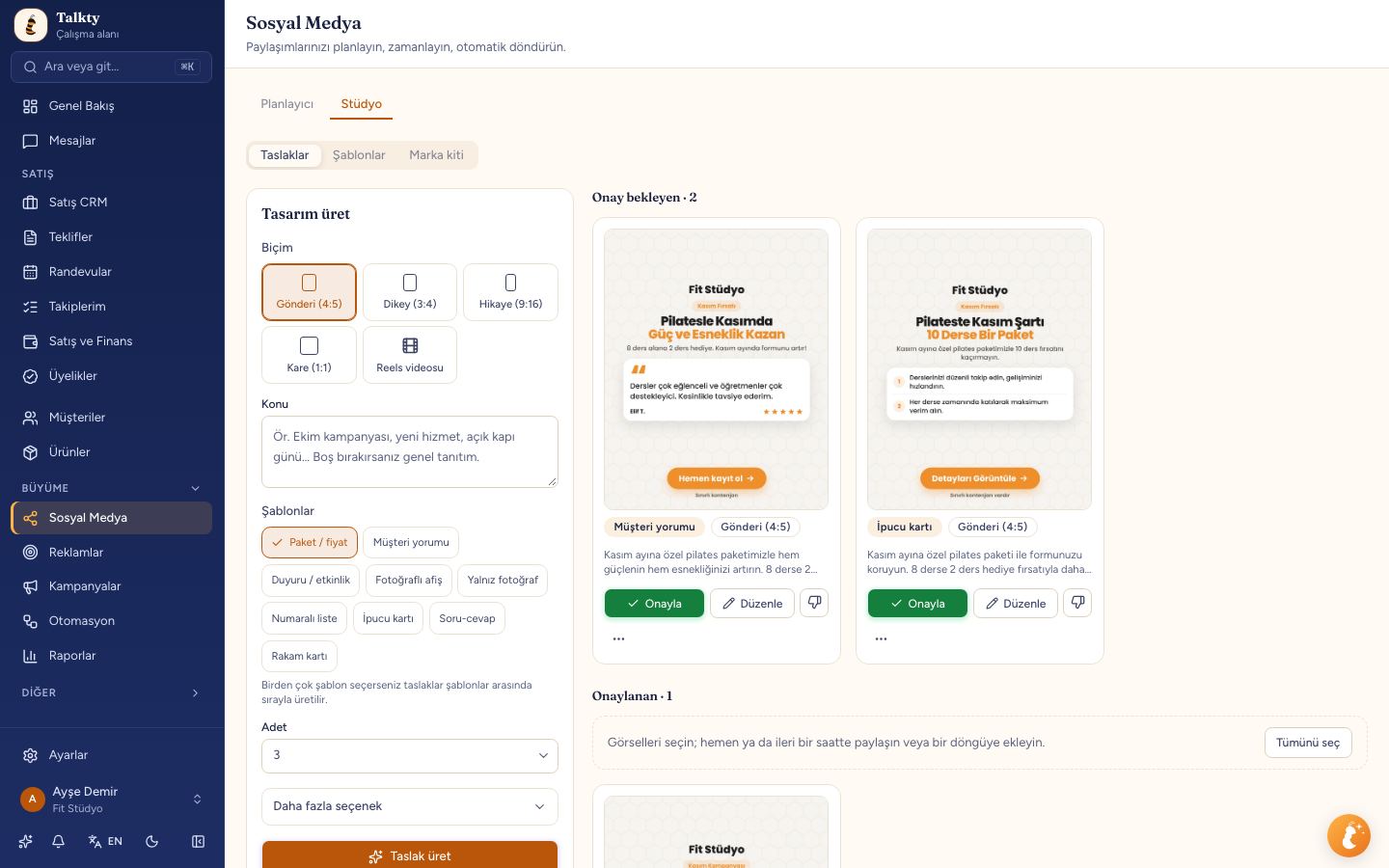
Taslak üretmek için Sosyal Medya › Stüdyo bölümündeki Taslaklar sekmesine geçin. Soldaki Tasarım üret formunu kullanın; üretilen taslaklar sağdaki galeride Onay bekleyen bölümünde görünür.
- Biçim seçin. Gönderi, dikey, kare, hikâye veya Reels videosu biçimlerinden birine basın. Biçim seçenekleri taslağın ölçüsünü ve kullanım türünü belirler.
- Konu yazın. Konu alanına paylaşımda ne anlatmak istediğinizi girin. Örneğin bir kampanyayı veya hizmeti konu olarak belirtebilirsiniz.
- Bir ya da birkaç şablon seçin. Kullanmak istediğiniz hazır şablonları işaretleyin. Seçtiğiniz şablonlar taslakların görsel düzenini belirler.
- Adet seçin. Kaç taslak üretileceğini belirleyin.
- Gerekirse Daha fazla seçenek’i açın. Ürün veya paket seçimi gibi ek seçenekleri burada kullanabilirsiniz. Ürün fiyatları mevcut ürün bilgilerinden alınır.
- Taslak üret’e basın. Üretilen çalışmalar Taslaklar galerisinde, Onay bekleyen bölümünde listelenir.
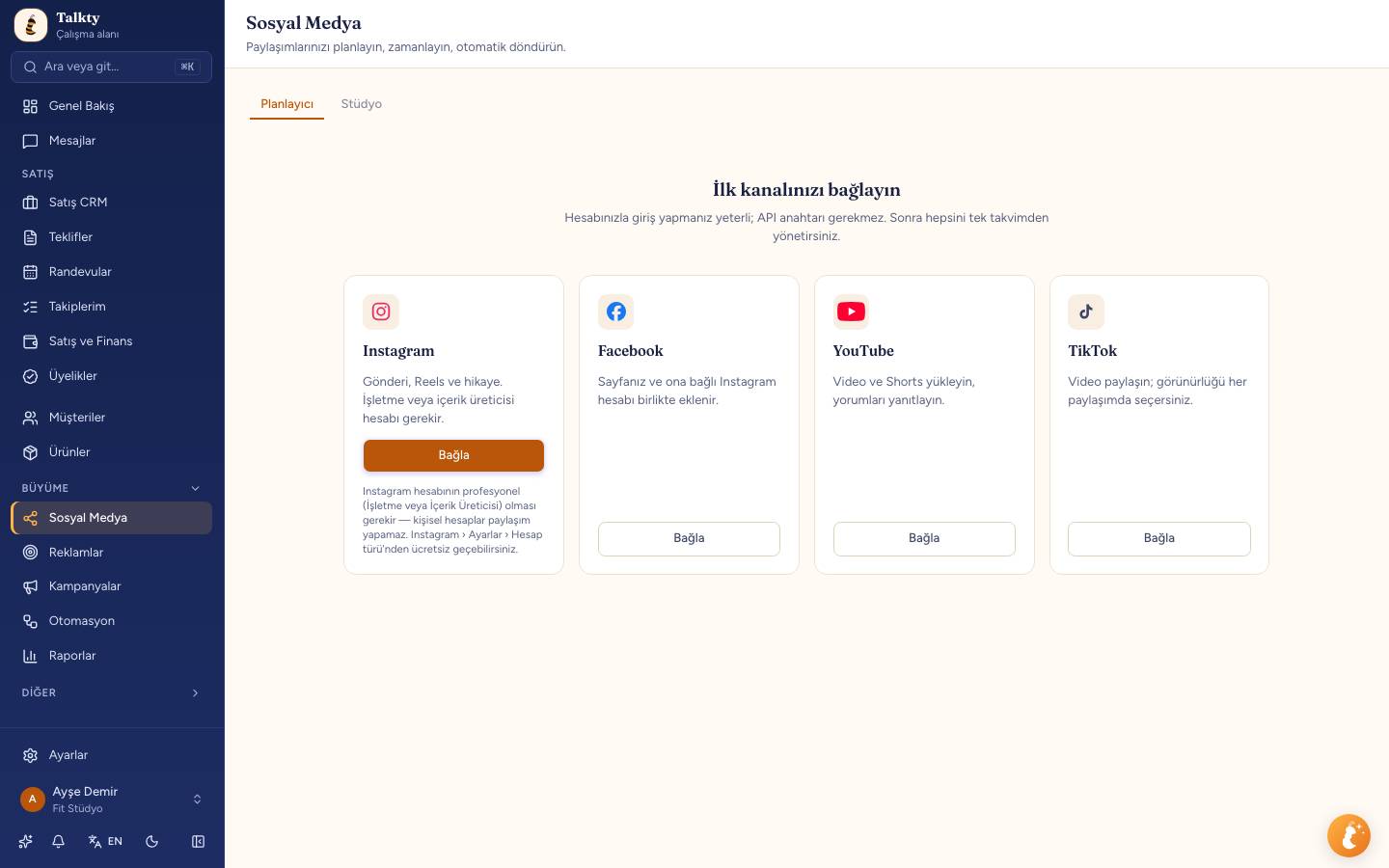
Sosyal medya hesabınızı henüz bağlamamış olsanız da Stüdyo’da tasarım hazırlayabilirsiniz. Taslağı paylaşmak için hesap bağlamanız gerekir. Böylece tasarım hazırlama aşamasını, paylaşım hesabı seçme aşamasından ayrı yürütebilirsiniz.
Gönderi biçiminde carousel taslağı
Gönderi biçiminde tek görsel yerine sayfa sayısı seçerek carousel taslağı hazırlayabilirsiniz. Carousel için beş ila on sayfa seçilir. Kapak, seçtiğiniz şablonla çizilir; sonraki sayfalar kapağın vaadini adım adım anlatır. İç sayfalarda başlık, kısa metin ve sayfa numarası bulunur; son sayfa toparlama ve buton içerir. İç sayfalar ve kapanış, kapağın renkleri ve yazı tipiyle hazırlanır.
Taslak kartında carousel sayfaları küçük resimler olarak görünür. Yeniden üret notu bütün sayfalara uygulanırken Düzenle yalnızca kapağı değiştirir. Carousel kullanacaksanız konu ve seçtiğiniz şablonun, anlatımı birden fazla sayfaya yaymaya uygun olup olmadığını taslakları inceleyerek değerlendirin.
Kendi şablonunuzu oluşturma
Hazır seçeneklerin yanında kendi şablonunuzu oluşturmanın üç yolu vardır:
- Örnek görselden: Şablonlar bölümünde Serbest tasarım’a basın ve açılan pencerede Örnek görselden seçeneğiyle bir paylaşım görseli yükleyin. Görsel serbest tasarıma dönüştürülür ve düzenleyicide açılır.
- AI ile şablon: Kısa bir görsel tarif yazın; örneğin sade, beyaz zeminli ve büyük başlıklı bir düzen isteyin.
- Kopyala ve düzenle: Hazır bir şablonu kopyalayıp değiştirin. Kendi şablonlarınızın kartındaki Kopyasını oluştur simgesi de yeni bir kopya oluşturur.
Şablon kartında Düzenle’ye basınca tam ekran düzenleyici açılır. Üst çubukta şablon adını değiştirebilir, değişiklikleri Kaydet ile saklayabilir veya Vazgeç ile çıkabilirsiniz. Önizlemede Gönderi, Dikey, Hikaye ve Kare görünümleri arasında geçiş yapılır. Sağdaki ayarlarda, seçili şablonun kullandığı seçeneklere göre düzen, zemin, yazı biçimi, renkler ve görünen öğeler düzenlenebilir.
Marka kiti taslağı nasıl etkiler?
Stüdyo’nun Marka kiti sekmesinde işletme bilgilerinizi, ana marka renginizi, ses tonunuzu, varsayılan buton metninizi, hashtag’lerinizi ve logonuzu tanımlayabilirsiniz. AI, taslak metin ve görselleri bu bilgilere dayandırır. Marka kitinde fotoğraflar varsa fotoğraflı şablonlarda zemin olarak kullanılabilir; ürün seçildiğinde ürünün görseli de fotoğraflı şablonlarda zemin olarak kullanılabilir.
Marka kiti altındaki Bilgi bankası bölümünde doğrulanmış bilgiler ve kullanılmaması gereken ifadeler tanımlanabilir. Doğrulanmış bilgiler, paylaşımda kullanılabilecek kesin bilgileri belirtir. Bu nedenle fiyat, çalışma saati veya hizmet gibi ayrıntıların taslakta doğru yer alması için ilgili bilgileri marka kitinde düzenli tutun.
Taslakları gözden geçirme
Üretim tamamlandığında Onay bekleyen galerisindeki taslakları inceleyin. Görsel düzeninin seçtiğiniz şablona uygunluğunu, metinlerin marka bilgileriyle tutarlılığını ve varsa ürün ya da fiyat bilgisini kontrol edin. Şablon görselin nasıl görüneceğini belirler; paylaşımın içeriğini ve doğruluğunu kontrol etmek yine taslağı inceleyen kişiye bağlıdır.
Hazır şablonlarla taslak üretme ve Stüdyo’daki diğer seçenekler için Talkty özelliklerini inceleyebilir, ayrıntılı kullanım bilgisi için Görsel stüdyosu yardım sayfasına göz atabilirsiniz.
Kısa özet
Talkty’de hazır şablonlarla paylaşım taslağı hazırlamak için Sosyal Medya › Stüdyo › Taslaklar bölümünde biçim, konu, şablon ve adet seçip Taslak üret’e basın. Şablon görsel düzenini, renkleri, yazı tipini ve yazı alanlarını belirler; içeriği marka kitiniz ve seçtiğiniz konu şekillendirir. İsterseniz örnek görselden, AI ile veya mevcut bir şablonu kopyalayarak kendi şablonunuzu da oluşturabilirsiniz.
Sık sorulan sorular
- Talkty’de hazır şablonlarla paylaşım taslağı nasıl üretilir?
- Sosyal Medya › Stüdyo › Taslaklar bölümünde biçimi seçin, konuyu yazın, bir ya da birkaç şablon belirleyin, adedi seçin ve Taslak üret’e basın. Taslaklar Onay bekleyen galerisinde görünür.
- Hazır şablonlar paylaşımın içeriğini de belirler mi?
- Hayır. Şablon görsel düzenini, renkleri, yazı tipini ve yazı alanlarını belirler. İçerik, seçtiğiniz konu ve marka kitinizdeki bilgiler doğrultusunda hazırlanır.
- Talkty’de hangi hazır şablon türleri bulunur?
- Paket/fiyat, müşteri yorumu, duyuru/etkinlik, ipucu kartı, soru-cevap, rakam kartı, fotoğraflı afiş, yalnız fotoğraf ve numaralı liste türleri bulunur.
- Sosyal medya hesabı bağlamadan taslak hazırlayabilir miyim?
- Evet. Stüdyo’da hesap bağlamadan tasarım hazırlayabilirsiniz. Taslağı paylaşmak için sosyal medya hesabı bağlamanız gerekir.
- Kendi şablonumu nasıl oluşturabilirim?
- Şablonlar bölümünde Serbest tasarım ile örnek görsel kullanabilir, AI ile kısa bir tariften şablon üretebilir veya hazır bir şablonu kopyalayıp düzenleyebilirsiniz.
Elif Aydın