
Sosyal medya
Görsel stüdyosu
Marka kitinize göre AI ile sosyal medya görseli ve açıklaması üretmek; şablonları yönetmek.
Sosyal Medya › Stüdyo sekmesi, markanıza uygun paylaşım görsellerini ve açıklamalarını AI ile hazırlar. Görseldeki yazıları ve logoyu AI çizmez; şablon çizer. Bu yüzden Türkçe metin bozulmaz, logo ve renkler hep doğrudur.
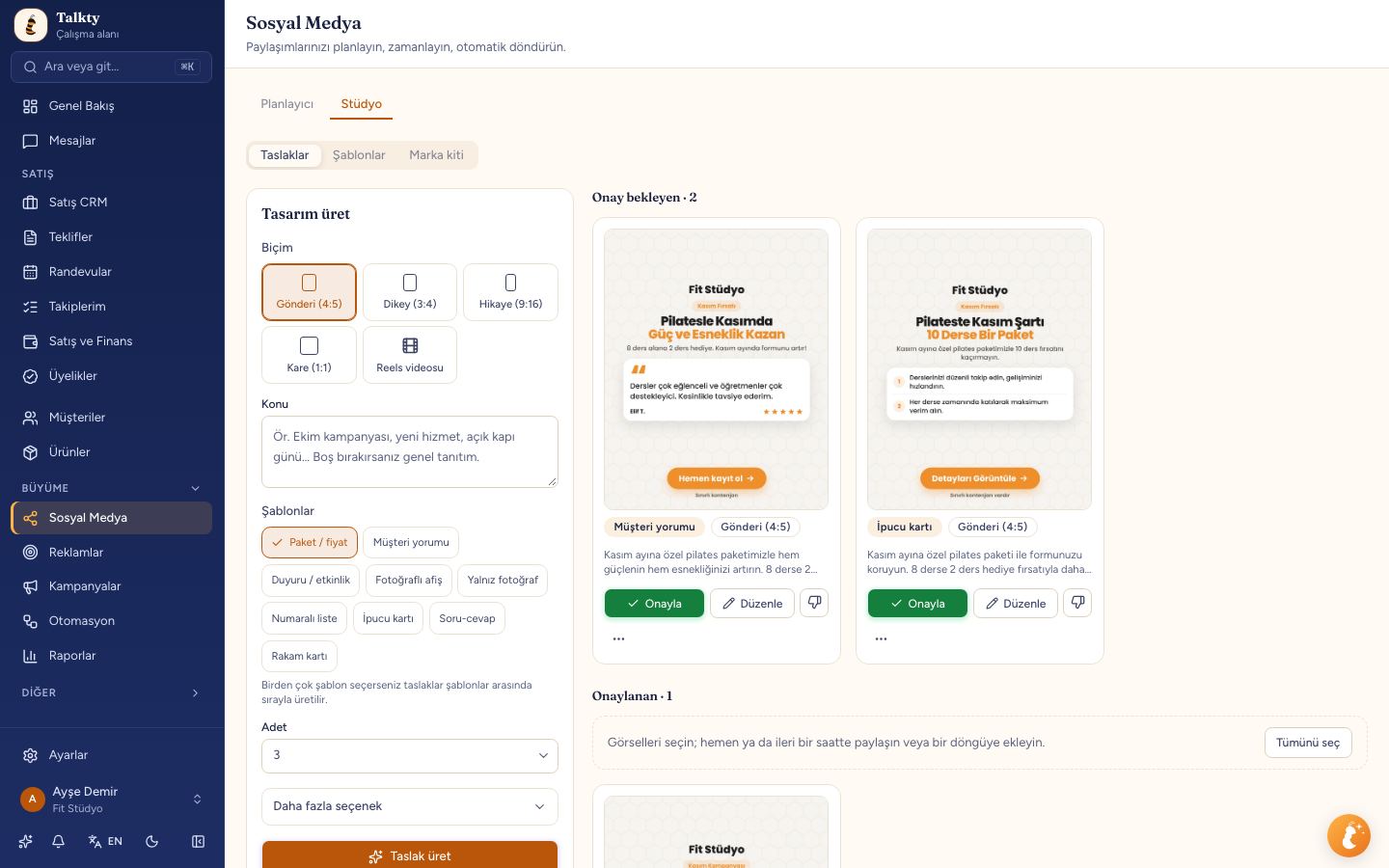
Stüdyo'nun üstünde üç sekme vardır: Taslaklar, Şablonlar ve Marka kiti (maskot da burada). Taslaklar'da solda Tasarım üret formu, sağda galeri durur: üstte Onay bekleyen, altında Onaylanan tasarımlar; telefonda form üstte, galeri altta. Otomatik pilotun onayınıza sunduğu içerikler de Onay bekleyende görünür; sağ üstteki Otomatik pilot düğmesi, pilotu açtığınız Döngüler sekmesine götürür. Henüz sosyal medya hesabı bağlamadıysanız da Stüdyo'da tasarım hazırlayabilirsiniz; paylaşmak için hesap bağlamanız gerekir.
Reels videosu nereden? Taslaklar › Tasarım üret › Biçim'de Reels videosu'nu seçin. Ayrıntılar: Reels videosu.
1. Marka kiti
Önce üstteki Marka kiti'ne geçip marka kitini doldurun; AI metinleri ve görseller buna dayanır. Aynı bilgiler **Ayarlar › İşletme profili**nde de düzenlenebilir:
- Kısa slogan, sektör, hedef kitle, ne yaptığınız (AI'ın en çok kullandığı bilgi), web sitesi, telefon, adres.
- Sektör seçildiğinde AI'ın örnek buton metinleri, liste maddeleri ve AI fotoğraf sahneleri işinize göre hazırlanır (klinik, güzellik, yeme-içme, emlak, danışmanlık…).
- Ana marka rengi, ses tonu (samimi, kurumsal, enerjik…), varsayılan buton metni, hashtag'ler.
- Logo (saydam PNG önerilir) ve logo boyutu.
- Fotoğraflar: fotoğraflı şablonlarda zemin olarak kullanılacak işletme fotoğraflarınız. Yazısız fotoğraflar seçin (iş yeriniz, ürünleriniz). İsterseniz AI ile fotoğraf üretebilirsiniz.
Web siteniz varsa siteden bilgileri otomatik doldurma seçeneğini kullanabilirsiniz.
Bilgi bankası
Marka kitinin altındaki Bilgi bankası bölümü AI'ın neye dayanacağını ve neyden kaçınacağını belirler. Boş bıraktığınız bölüm kullanılmaz; hepsi boşsa AI eskisi gibi yalnız yukarıdaki marka bilgisiyle yazar.
- Hitap: okura sen ya da siz diye seslenilsin. Belirtilmedi seçiliyse AI ses tonuna göre karar verir.
- Doğrulanmış bilgiler: paylaşımlarda geçebilecek kesin bilgiler (hizmet, paket, süre, çalışma saati, deneyim yılı), en çok 60 madde. Her maddenin bir kaynağı olur: web adresi ya da İşletme beyanı. Burada yazan rakamlar ve ifadeler taslakta uydurma uyarısı vermez. Siteden öner web sitenizden öneri listesi getirir. Doğru olanları Ekle ile tek tek eklersiniz; eklemediğiniz öneri kullanılmaz.
- Asla yazılmayacaklar: her satıra bir iddia ya da ifade (ör. "sektörde tek", "garantili sonuç"). AI bunları yazmaz ve ima etmez.
- Yıpranmış açılar: çok kullandığınız ve artık istemediğiniz anlatımlar. Her açıya bir ad verin ve kelimelerini | ile ayırarak yazın (ör. "zaman kazan | vakit kazan").
- Konu havuzu: paylaşmak istediğiniz konular. Otomatik pilot konu seçerken önce kullanılmamış konuları alır ve kullandığı konunun yanına tarihini yazar.
- Beğenilmeyenler: Beğenmedim ile yazdığınız şikâyetler; son 20 madde yazara ve denetçiye gider. Metni düzeltebilir ya da silebilirsiniz; değişiklik hemen kaydedilir. Kurala çevrilenlerde Kurala çevrildi rozeti görünür.
- Okunuş sözlüğü: seslendirmede farklı okunması gereken kelimeler (marka adı, kısaltma). Yazıda olduğu gibi kalır.
Bilgi bankası Kaydet ile marka kitinin geri kalanıyla birlikte kaydedilir.
Maskot
Marka kiti sekmesinin altındaki Maskot bölümünde markanızın maskotunu oluşturursunuz. Kilitlenen maskot, Maskotu kullan açıkken AI zeminlerde hep aynı çizilir.
- Ad verin, Nasıl bir maskot? alanına istediğiniz karakteri yazın (ör. "güler yüzlü küçük bir arı, düz vektör, turuncu-siyah"). Elinizde taslak bir çizim varsa Örnek görsel olarak seçin. 3 aday üret'e basın; marka renginiz ve işiniz de hesaba katılır. Beğenmezseniz 3 aday daha ile yenilerini isteyin.
- Beğendiğiniz görselde Varyant üret'e basıp neyin değişeceğini yazın (ör. "gözler daha büyük"). Seçili görsel referans alınarak 3 varyant çizilir. Varyant turunu istediğiniz kadar tekrarlayabilirsiniz; her varyantın altında verdiğiniz not görünür. Seç ile beğendiklerinizi işaretleyin; Beğenmedim ile neyi beğenmediğinizi yazın.
- Sonucu bulunca Kilitle'ye basın. Görselden maskot kartı çıkarılır (sabit İngilizce tarif, renkler, değişmeyecekler, yasaklar, el ve nesne kuralı) ve bir referans sayfası çizilir (ön, üç çeyrek, ifadeler). İlk kilitlenen maskot Varsayılan olur.
Kilitli maskotun kartı değişmez; değiştirmek için Kilidi aç'a basın, kartı düzenleyip Kaydet'le, sonra yeniden Kilitle'yin. Kilidi açık maskot görsellerde kullanılmaz. Birden çok maskotunuz varsa Varsayılan yap ile hangisinin kullanılacağını seçersiniz.
Maskotu kullan: Tasarım üret formunda ve otomatik pilotta görünür (kilitli bir varsayılan maskot varsa). Açıkken zemin, maskotun kartı ve referans sayfasıyla AI'a çizdirilir (ek görsel ücreti). Pilotta AI denetçi açıksa çizim, karttaki karakterle aynı mı diye de denetlenir. Maskotla ilgili aynı şikâyet ikinci kez gelirse kartın yasaklarına eklenmesi önerilir.
2. Şablonlar
Şablon, görselin nasıl görüneceğini belirler: düzen, renkler, yazı tipi ve hangi yazıların olacağı. İçeriği değil. Şablonları üstteki Şablonlar'dan yönetirsiniz.
Hazır şablonlar: paket/fiyat, müşteri yorumu, duyuru/etkinlik, ipucu kartı (başlık ve 2-3 numaralı kısa ipucu), soru-cevap (müşterilerin sık sorduğu bir soru ve cevabı), rakam kartı (büyük bir rakam ya da oran ve ne anlattığı; AI rakamı yalnız verinizde varsa yazar), fotoğraflı afiş (tam sayfa fotoğraf, üstte logo, altta renkli zeminde büyük yazı), yalnız fotoğraf (görselde yazı yok, yalnız fotoğraf ve logo; paylaşımın bütün içeriği, ör. liste ve açıklamalar, gönderi metninde), numaralı liste (marka kitindeki fotoğraf zeminde, önde başlık ve 3-5 madde; her maddede başlık, cümle ve küçük not ya da çeviri. Ör. "bizi seçmeniz için 5 neden" ya da bir dil kursu için "günün 5 kelimesi": kelime — anlamı, örnek cümle, Türkçesi. Pilotta yeni AI zemini kapalıysa her gün aynı fotoğraf kullanılır, yalnız metin üretilir). Mesajlaşma asistanını anlatan sohbet kartı, gelen kutusu ve tüm kanallar yeni hesaplarda gizlidir; isterseniz Kaldırılan hazır şablonları geri getir ile açabilirsiniz. İstemediğiniz hazır şablonu da silip aynı düğmeyle geri getirebilirsiniz.
Kendi şablonunuzu oluşturmanın üç yolu:
- Örnek görselden: Serbest tasarıma basın, açılan pencerede Örnek görselden ile beğendiğiniz bir paylaşım görselini yükleyin. Görsel bir serbest tasarıma dönüştürülür ve düzenleyicide açılır: yazıların yeri, boyu, rengi ve aralıkları ölçülür, fotoğraf yazılardan ve logodan temizlenip zemine konur (ayrıntılar aşağıda, Serbest tasarım).
- AI ile şablon: kısa bir tarif yazın ("sade, beyaz zemin, büyük başlık").
- Kopyala ve düzenle: hazır bir şablonu kopyalayıp değiştirin. Kendi şablonlarınızın (serbest tasarım dahil) kopyası için kartındaki Kopyasını oluştur simgesine basın; "(kopya)" adıyla yeni bir şablon gelir.
Düzenle tam ekran bir düzenleyici açar: üst çubukta şablonun adı (tıklayıp değiştirin), kaydedilmemiş değişiklik işareti, Vazgeç ve Kaydet; ortada büyük önizleme (üstünden Gönderi, Dikey, Hikaye ve Kare arasında geçin); sağda katlanır gruplar halinde ayarlar (Düzen ve zemin, Yazı biçimi, Renkler, Zemin fotoğrafı, Görünen öğeler, Karakter sınırları). Yalnız seçili düzenin kullandığı ayarlar görünür (ör. numaralı listede buton, açıklama, üst etiket, alt not, zemin türü ve hiza yoktur):
- Düzen, zemin (düz, renk geçişi, petek desen, fotoğraf) ve renkler.
- Başlık düzeni: iki ayrı satır (2. satır renkli) ya da tek başlık · 1/2/3 satır (AI tek cümle yazar, satırlara bölünür).
- Yazı tipi: Poppins, Montserrat, Playfair Display, The Seasons, Oswald, Bebas Neue.
- Hiza: ortalı ya da sola yaslı. Yazı boyutu: küçük, normal ya da büyük (büyükte AI daha kısa metin yazar ki taşmasın).
- Fotoğraf koyuluğu: fotoğraflı afiş, yalnız fotoğraf ve numaralı listede; açık renkli fotoğrafta yazı okunsun diye koyulaştırın.
- Hangi yazılar olsun: logo, buton, ikinci başlık satırı, açıklama, üst etiket ve alt not ayrı ayrı açılıp kapanır. Kapatılan yazı AI'a yazdırılmaz ve görsele çizilmez.
- Karakter sınırları: her yazı alanına (başlık, liste maddeleri, kart metinleri…) en fazla kaç karakter yazılacağını siz belirlersiniz. Boş bırakılan alan varsayılan sınırı kullanır (kutudaki soluk sayı). AI bu sınıra göre yazar, aşan metin son kelimeden kesilir; çok uzun metin görsele sığmayabilir, önizlemeden kontrol edin. Serbest tasarımda da AI'ın yazdığı her kutu için ayarlanır.
- Zemin fotoğrafı: fotoğraflı afiş, yalnız fotoğraf, numaralı liste ve zemini fotoğraf olan şablonlarda görünür. Seçtiğiniz fotoğraf bu şablonda her zaman kullanılır; boşsa marka kitindeki fotoğraflar. Ör. "Numaralı liste"yi beş kez kopyalayıp her birine ayrı fotoğraf seçerek beş farklı zeminli şablon yapabilirsiniz.
Serbest tasarım
Hazır düzenlerin yetmediği yerde Şablonlar › Serbest tasarım ile görseli Canva'daki gibi kendiniz kurarsınız. Editör tam ekran açılır: üst çubukta şablonun adı, Vazgeç ve Kaydet; solda Öğe ekle ve Katmanlar; ortada tuval (ekranınızın yüksekliğine göre büyür), üstünde geri al / yinele, boyut seçimi ve klavye kısayolları; sağda seçili öğenin ayarları katlanır gruplar halinde (İçerik ve kaynak, Yazı biçimi, Renk ve efekt, Konum ve boyut):
- Bir başlangıç seçin: Boş tuval, Fotoğraflı afiş, Ortalı başlık, Yarım fotoğraf, Liste ya da Örnek görselden. Beğendiğiniz bir görseli, ör. Canva'dan PNG olarak indirdiğinizi, yükleyin. AI yazı bloklarını ve satırlarını, logoyu, çerçeveyi, köşeden yayılan ışığı ve fotoğrafı tanır. Yazıların yeri, boyu, kalınlığı, rengi, harf ve satır aralığı görselden ölçülür: aynı yerde, aynı boyda ve renkte gelir. İnce çerçevenin yeri ve kalınlığı, logonun kutusu ve ışığın rengi de ölçülür. Zemine örneğin kendi fotoğrafı konur: yazıların, logonun ve çerçeve çizgilerinin olduğu yerler silinip doldurulur, fotoğrafın geri kalanı olduğu gibi kalır. Köşeden yayılan ışık da fotoğraftan çıkarılır ve şablonda ayrı bir katman olarak üstte durur; ne kadar güçlü olduğu ve nasıl söndüğü örnekten ölçülür. Böylece başka bir fotoğraf seçtiğinizde de aynı ışık gelir; rengini ve saydamlığını öğeden değiştirebilirsiniz. Örnekteki yazılar şablon önizlemesinde Örnek metin olarak görünür; taslak üretirken AI yerlerine aynı uzunlukta yeni yazı yazar. Sınırlar: yazı tipi desteklenen altı yazı tipinden en yakınıyla gelir; fotoğraf gürültüsüne karışan yazıda ölçüm tutmazsa o yazı AI'ın tahmin ettiği kutuyla gelir, elle düzeltebilirsiniz.
- Soldaki Öğe ekle bölümünden Yazı, Görsel, Logo ve Şekil ekleyin. Öğeleri sürükleyip sağ alt köşesinden boyutlandırın; tam ölçü için seçili öğenin ayarlarına Genişlik (px) ve Yükseklik (px) yazın (gönderi tuvali 1080×1350, hikaye 1080×1920). Logo kendi en-boy oranı ve piksel boyutuyla eklenir (ör. 406×338 logo 406×338 gelir; tuvale sığmıyorsa orantılı küçülür), Oranı koru açık gelir. Öğe tuvalin ortasına ya da kenarına, başka bir öğenin kenarına ya da ortasına yaklaşınca oraya yapışır ve ince bir kılavuz çizgisi görünür; yapışmadan serbest taşımak için Alt tuşunu basılı tutun. Seçiliyken ok tuşlarıyla kaydırabilir, Delete ile silebilirsiniz. Seçili öğenin hemen üstünde küçük bir araç çubuğu çıkar: öne al, arkaya al, çoğalt, kilitle ve sil. Seçili öğenin konumunu Soldan (px) / Üstten (px) ile tam yazabilir, Döndür ile çevirebilirsiniz. Katman listesindeki göz simgesi öğeyi gizler (çizilmez, AI onun için yazı ya da görsel üretmez), kilit simgesi kilitler (taşınmaz, boyutlanmaz, silinmez).
- Geri al / yinele: tuvalin üstündeki oklar ya da ⌘Z / Ctrl+Z ve ⇧⌘Z / Ctrl+Y. ⌘D seçili öğeyi çoğaltır, ⌘C / ⌘V kopyalayıp yapıştırır (yazı kutusundayken bu kısayollar metne uygulanır).
- Kaydetmeden pencereyi kapatırsanız uyarı çıkar; Kaydetmeden kapat demediğiniz sürece değişiklikler kaybolmaz.
- Her öğenin içeriğin nereden geleceğini seçin:
- Yazı: AI yazsın (ne yazacağını tarif edin, ör. "kampanya başlığı"; kutunun boyutuna göre karakter sınırı gösterilir), Sabit yazı ya da İşletme profilinden (işletme adı, slogan, telefon, web sitesi, adres, buton metni).
- Görsel: AI çizsin (her taslakta tarif ve konuyla yeni fotoğraf), Kütüphaneden fotoğraf ya da İşletme logosu.
- Yazı tipi, boyut (Canva ile aynı birim: Canva'da 60 olan yazı burada da 60), kalınlık, harf aralığı (Canva gibi binde em: 100 = harf boyunun %10'u; eksi değer sıkıştırır), satır aralığı (yazı boyunun katı, varsayılan 1,15), renk (renk kutusunun yanındaki yuvarlaklar şablonun ve markanızın renkleri; tek tıkla uygulanır), büyük harf (Türkçe kurallı: i → İ), hiza, arkasına renkli şerit; şekilde dolgu rengi, saydamlık (0 = dolgusuz, yalnız çerçeve), renk geçişi (dolgu seçilen yöne doğru saydamlaşarak silinir; Işık seçenekleri ise rengi bir köşeden ya da ortadan güneş gibi her yöne yumuşakça yayar, şeklin kenarında çizgi bırakmaz; ör. fotoğrafın üstünde sol üstten gelen sarımtırak ışık), çerçeve kalınlığı ve rengi; köşe yuvarlaklığı (0 = keskin köşe). Oranı koru açıkken öğe her boyutta aynı biçimde kalır (daire daire kalır).
- Boş bir yere ya da katman listesindeki Zemin'e tıklayınca sağda zemin ayarları açılır: düz renk, renk geçişi ya da fotoğraf (seçtiğiniz fotoğraf, işletme fotoğrafları sırayla ya da her taslakta AI çizsin), fotoğraf koyuluğu; altında Renkler (vurgu ve metin rengi, şablonun yazı tipi) ve Karakter sınırları.
Tasarım bir kez kurulur; önizlemede Gönderi, Dikey, Hikaye ve Kare arasında geçip her boyutta nasıl göründüğüne bakabilirsiniz. Taslak üretirken AI öğeleri her seferinde yeniden yazılır ve çizilir; sabit ve profilden gelen öğeler aynı kalır. AI ile çizilen her görsel ayrıca görsel AI ücreti düşer.
3. Taslak üretmek
Soldaki Tasarım üret formunda:
- Biçim: beş kutudan birine basın: gönderi (4:5), dikey (3:4), kare (1:1, Facebook ve kare gönderiler için), hikaye (9:16) ya da Reels videosu (9:16 kısa video; aşağıda).
- Konu: neyi anlatmak istediğinizi yazın (ör. "Ekim'e özel kampanya").
- Bir ya da birkaç şablon seçin.
- Adet seçin.
- Gerekirse Daha fazla seçenek'i açın:
- Paket / ürün: kutuya tıklayıp adın bir kısmını yazın; seçilenler altta düğme olarak görünür, basınca çıkarılır. Fiyatlar verinizden alınır, AI fiyat uydurmaz; ürün indirimdeyse metin "₺1.500 yerine ₺1.200" gibi yazılır. Ürünün görseli varsa (mağazadan ya da ürün formundaki Görsel adresleri'nden) fotoğraflı şablonlarda zemin olarak o kullanılır; birden çok ürün seçerseniz taslaklar sırayla bunların görsellerini alır. Görsel indirilemezse (JPG/PNG değilse ya da adres açılmazsa) marka fotoğraflarınız kullanılır.
- Carousel (yalnız gönderi biçiminde): Tek görsel yerine sayfa sayısı seçerseniz (5-10 sayfa) kaydırmalı paylaşım hazırlanır. Kapak seçtiğiniz şablonla çizilir; iç sayfalar kapağın vaadini adım adım anlatır, her sayfada başlık, kısa metin ve sayfa numarası olur; son sayfa toparlama ve butondur. İç sayfalar ve kapanış kapağın renk ve yazı tipiyle çizilir. Taslak kartında sayfalar küçük resim olarak görünür; paylaşınca carousel olarak gider (döngüye eklenecekse döngü carousel türünde olmalı). Yeniden üret notu bütün sayfalara uygulanır; Düzenle yalnız kapağı değiştirir. Aynı listede Panorama (3 kare, ızgarada tek resim) da vardır: tek geniş sahne AI ile çizilir (maskot seçiliyse maskotla) ve üç kareye bölünür. Profilinizde yan yana tek resim gibi durur; akışta her kare kendi başlığı ve açıklamasıyla tek başına anlaşılır. Taslak kartında üç kare ızgaradaki gibi görünür. Paylaşınca kareler 3 → 2 → 1 sırasıyla üçer dakika arayla gider ki ızgarada soldan sağa dizilsin; panorama döngüye eklenmez. Sabitlemek isterseniz de 3 → 2 → 1 sırasıyla sabitleyin.
- Arka planı AI ile üret: her taslağa konusuna uygun, yazısız yeni bir fotoğraf çizilir. Taslak başına ayrıca görsel AI ücreti düşer, üretim daha uzun sürer.
- Maskotu kullan: kilitli bir varsayılan maskotunuz varsa görünür.
- Taslak üret'e basın. Taslaklar sağda Onay bekleyende görünür. Düğmenin altında içeriğin hangi AI ile üretileceği yazar: Talkty AI (jeton düşer) ya da kendi anahtarınızla seçtiğiniz sağlayıcı. Değiştir yapay zekâ sağlayıcıları ayarına götürür.
Reels videosu
Biçim'de Reels videosu'nu seçince formda Sahne sayısı (3-6) ve Seslendirme çıkar. Her sahnede konuya uygun AI çizimi (maskot seçiliyse maskotla), yavaş yakınlaşma, satır satır kelime kelime vurgulanan altyazı (marka renginde) ve sonda kapanış kartı olur. Seslendirme açıksa her satır ayrı seslendirilir; marka kitindeki Okunuş sözlüğü sesde uygulanır, altyazıda yazıldığı gibi kalır. Her satırın sesi yazıya çevrilip kontrol edilir; tutmayan satır bir kez yeniden seslendirilir, yine tutmazsa taslakta uyarı çıkar. Video 15-60 saniye arasında olur ve kurgu bulut serviste yapılır; taslak kartında önce Video hazırlanıyor… görünür, birkaç dakika sonra video gelir. Reels'i Düzenle ile değiştiremezsiniz, düzeltme notuyla Yeniden üret'i kullanın. Paylaşınca Reels olarak gider. Reels yalnız kendi Shotstack anahtarınızla çalışır; anahtar yoksa formda nasıl alınacağı yazar (Shotstack anahtarı almak).
4. Kontrol, düzenleme ve paylaşım
Sağdaki galeride önce Onay bekleyen · N, altında Onaylanan · N tasarımlar listelenir. Her kartta görsel ve paylaşım açıklamasının ilk satırları görünür.
- Onayla: taslak Onaylanana geçer.
- Düzenle: yazıları, açıklamayı, yazı tipini ve logonun yerini değiştirin; Kaydet ve çiz.
- Başparmak aşağı simgesi (Beğenmedim) neyi beğenmediğinizi yazmanızı ister (metin ya da görsel). AI sonraki içeriklerde bunu tekrarlamaz, pilotun denetçisi de buna bakar. Aynı şikâyet ikinci kez gelirse Kalıcı kurala çevireyim mi? sorulur: onaylarsanız şikâyet marka kitindeki Asla yazılmayacaklar ya da Yıpranmış açılar listesine veya denetçinin ek kurallarına eklenir; metni önce düzeltebilirsiniz. Aynı düğme Planlayıcı'da paylaşımın ayrıntısında da vardır.
- ⋯ (Diğer işlemler) menüsünde:
- Düzeltmeyle yeniden üret: "başlık daha kısa olsun" gibi bir not yazıp AI'a yeniden yazdırın.
- Reklamda kullan: Reklamlar'da yeni reklam sihirbazını bu görsel seçili açar (Reklam oluşturma). Reklam hesabı bağlı değilse Reklamlar sayfası açılır.
- Sil: taslağı siler.
- Onaylanan kartlarda Seç'e basın (ya da üstteki Tümünü seç). Seçim yapınca üstte paylaşım kutusu açılır: hemen paylaşın, ileri bir saate zamanlayın ya da bir döngüye ekleyin. Onaylı kartın ⋯ menüsünde Taslaklara geri al ve Reklamda kullan vardır.
- Verinizde olmayan bir sayı (indirim oranı, "%30 artış" gibi) ya da kanıtsız bir iddia ("garanti", "en iyi" gibi) yazılmışsa taslakta uyarı çıkar; kontrol edip düzeltin. Bu ifadeler verinizde (marka kiti, ürün açıklaması, konu) geçiyorsa uyarı çıkmaz.
Stüdyo AI jetonu kullanır. Bkz. Planlar, jetonlar ve abonelik. Kendi OpenAI, Gemini ya da Higgsfield anahtarınızla jeton düşmeden üretmek için bkz. Kendi AI anahtarınızı kullanmak.