
Sosyal Medya Görsel Stüdyosu: Seçim ve Kullanım Rehberi
Sosyal medya görsel stüdyosu seçerken marka uyumu, düzenleme ve onay akışını değerlendirin; Talkty’de taslak üretip paylaşmayı öğrenin.
Yazan: Elif Aydın · · 4 dk okuma ·

Sosyal medya görsel stüdyosu, işletmelerin sosyal medya için görsel ve paylaşım metni hazırlamasına yardımcı olan araçları ifade eder. Böyle bir araç seçerken marka bilgilerini kullanıp kullanmadığına, taslakları düzenleme ve onaylama adımlarına ve içerikleri paylaşma ya da zamanlama seçeneklerine bakmak gerekir. Talkty’nin Sosyal Medya › Stüdyo bölümü bu ihtiyaçlara yönelik bir örnektir.
Sosyal medya görsel stüdyosu ne işe yarar?
Bir görsel stüdyosu, sosyal medya paylaşımına yönelik tasarım ve açıklama hazırlama sürecini tek bir çalışma alanında toplar. Temel ihtiyaçlar; markaya uygun içerik üretmek, taslağı yayımlamadan önce gözden geçirmek, gerektiğinde düzeltmek ve onaylanan içeriği paylaşım için hazırlamaktır.
Araçları değerlendirirken şu noktaları göz önünde bulundurun:
- Marka bilgileri: Tasarım ve metin üretiminde işletme bilgileri, logo, renk ve ses tonu gibi girdiler kullanılabiliyor mu?
- Düzenleme imkânı: Taslakta yazıları, açıklamayı veya görsel yerleşimini değiştirebiliyor musunuz?
- İnceleme ve onay: Onay bekleyen içerikleri onaylananlardan ayrı görebiliyor musunuz?
- Paylaşım seçenekleri: Onaylanan tasarımı hemen paylaşma, zamanlama veya bir yayın döngüsüne ekleme imkânı var mı?
- Hesap gereksinimi: Taslak hazırlamak ile paylaşım yapmak için gereken koşullar açık mı?
Bu ölçütler, yalnızca görsel üretimine değil, taslağın kontrol edilip paylaşılmasına kadar uzanan iş akışına da bakmanızı sağlar.
Talkty’de Görsel stüdyosu nasıl çalışır?
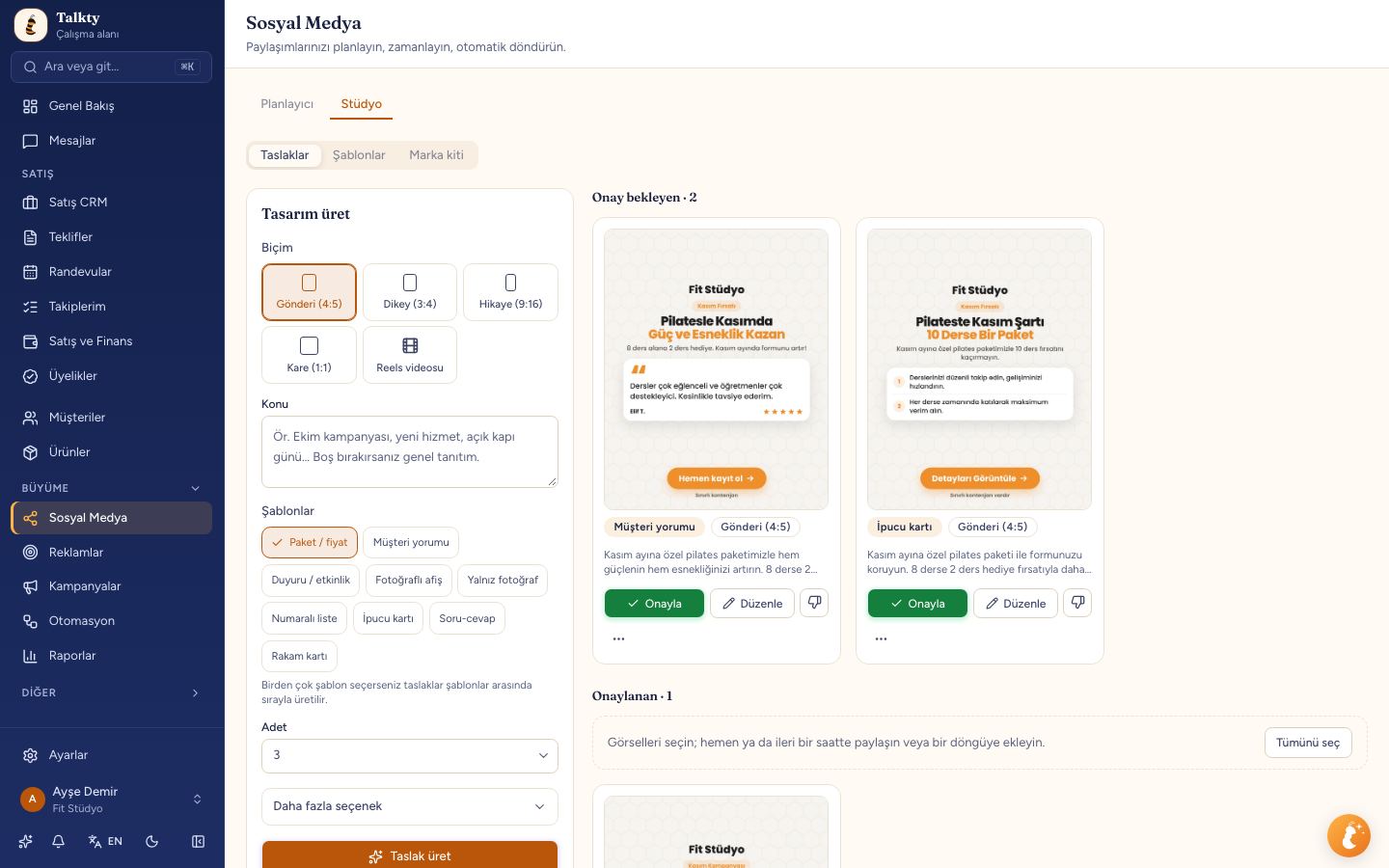
Talkty’de Sosyal Medya › Stüdyo bölümünde Taslaklar, Şablonlar ve Marka kiti sekmeleri bulunur. Taslaklar sekmesinin solunda Tasarım üret formu, sağında tasarım galerisi yer alır. Galeri, Onay bekleyen ve Onaylanan tasarımlar olarak iki bölümden oluşur. Telefonda form üstte, galeri altta görünür.
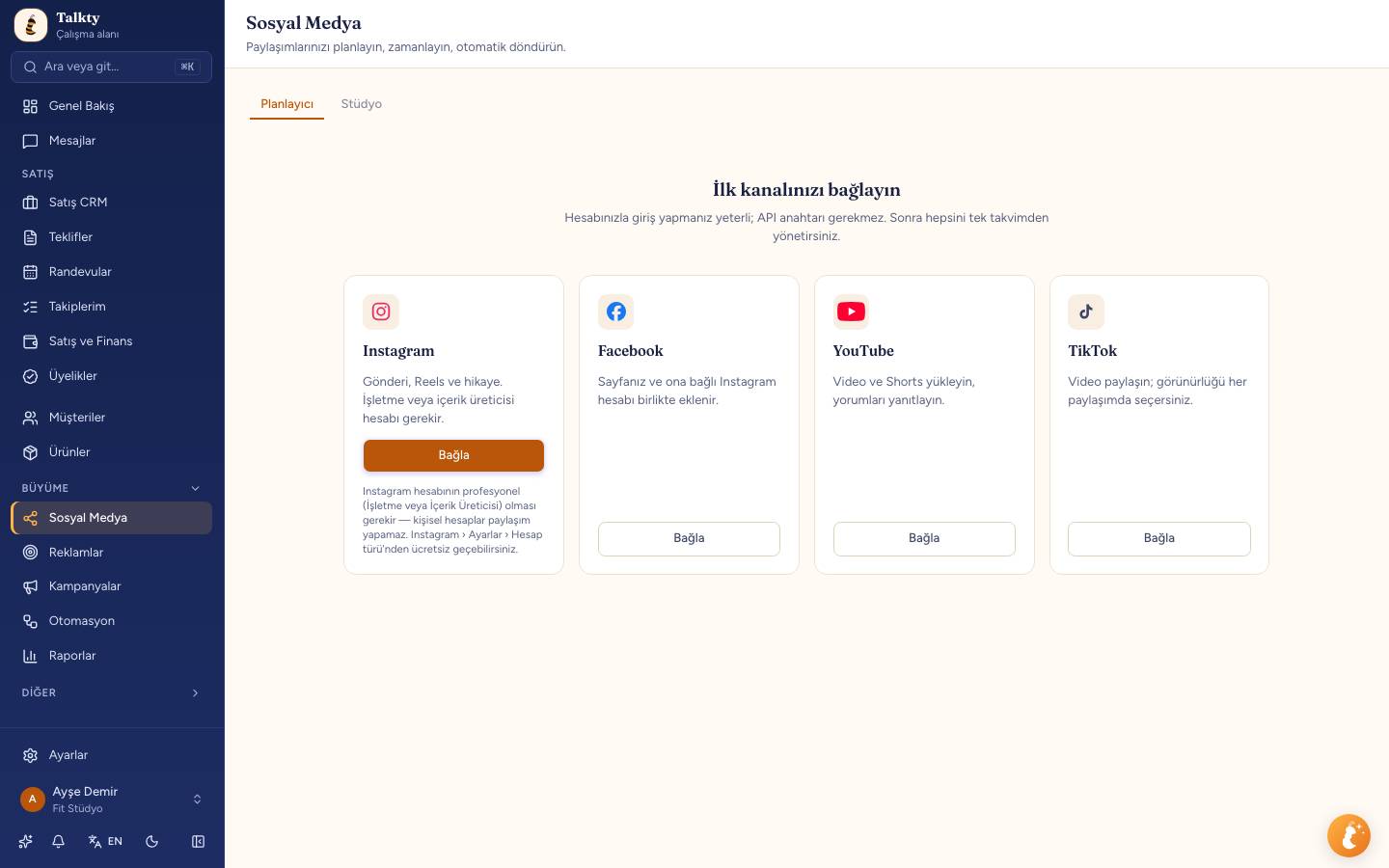
Stüdyo, marka kitinize göre AI ile paylaşım görselleri ve açıklamaları hazırlar. Görseldeki yazıları ve logoyu AI çizmez; bunları şablon çizer. Sosyal medya hesabı bağlamadan da taslak hazırlayabilirsiniz. Tasarımı paylaşmak için ilgili hesabın bağlı olması gerekir.
Marka bilgilerini üretimden önce kontrol edin
Stüdyo’daki Marka kiti sekmesinde işletme bilgileri, logo, marka rengi ve ses tonu gibi üretimde kullanılacak bilgileri düzenleyebilirsiniz. İşletme profilindeki Marka kiti formu aynı bilgileri kullanır. İşletme profilinde işletme adı, sektör, hedef kitle, kısa tanıtım, web sitesi ve fotoğraflar gibi alanlar bulunur.
Web siteniz varsa adresini girip Siteden doldur düğmesine basabilirsiniz. Boş alanlar için sunulan önerileri kaydetmeden önce kontrol edin. İşletme fotoğrafları sosyal medya görsellerinde zemin olarak kullanılabilir. Üretime başlamadan önce bilgilerin güncel ve doğru olduğundan emin olun; böylece taslakları değerlendirirken işletmenizi doğru yansıtıp yansıtmadıklarını kontrol edebilirsiniz.
Adım adım tasarım üretme ve paylaşma
- Stüdyo’yu açın: Sosyal Medya bölümüne, ardından Stüdyo sekmesine gidin. Hesap bağlamadan da taslak hazırlayabilirsiniz.
- Marka kitini gözden geçirin: Marka kiti sekmesindeki işletme bilgilerini, logoyu, marka rengini ve ses tonunu kontrol edin; gerekiyorsa güncelleyin.
- Tasarım üretin: Taslaklar sekmesindeki Tasarım üret formunu kullanın. Reels videosu hazırlamak için Biçim alanından Reels videosu seçeneğini seçin.
- Taslağı inceleyin: Galerideki Onay bekleyen bölümünde görseli ve paylaşım açıklamasının ilk satırlarını kontrol edin. Otomatik pilotun onayınıza sunduğu içerikler de burada görünür.
- Düzenleyin veya yeniden üretin: Karttaki Düzenle seçeneğiyle yazıları, açıklamayı, yazı tipini ve logonun yerini değiştirebilirsiniz. Ardından Kaydet ve çiz düğmesine basın. Yeni bir düzenleme istemek için ⋯ (Diğer işlemler) menüsünden Düzeltmeyle yeniden üret seçeneğini seçip isteğinizi not olarak yazın.
- Onaylayın: Taslağı uygun bulduğunuzda Onayla düğmesine basın. Tasarım Onaylanan bölümüne geçer. Beğenmediğiniz taslak için Beğenmedim simgesini kullanarak metin veya görselle ilgili geri bildirim verebilirsiniz.
- Paylaşım biçimini seçin: Onaylanan kartta Seç ya da galerinin üstündeki Tümünü seç düğmesine basın. Açılan paylaşım kutusundan tasarımı hemen paylaşabilir, ileri bir saate zamanlayabilir veya bir döngüye ekleyebilirsiniz.
Taslakları değerlendirirken dikkat edilecekler
Paylaşımı onaylamadan önce görselin marka kitinizle uyumunu ve açıklamadaki bilgilerin doğruluğunu kontrol edin. Verilerinizde bulunmayan bir sayı veya kanıtsız bir iddia varsa taslakta uyarı çıkabilir. Örneğin, marka bilgilerinizde ya da ürün açıklamanızda yer almayan bir indirim oranını veya garanti ifadesini yayımlamadan önce düzeltin. İfade marka kitinizde, ürün açıklamanızda veya tasarım konunuzda bulunuyorsa uyarı çıkmayabilir.
Beğenmedim seçeneğiyle metin ya da görselle ilgili sorunu belirtebilirsiniz. Aynı şikâyet ikinci kez oluşursa bunu kalıcı kurala dönüştürmeniz önerilebilir. Onay verirseniz kural, marka kitindeki Asla yazılmayacaklar veya Yıpranmış açılar listesine ya da denetçinin ek kurallarına eklenir. Eklenmeden önce metni düzenleyebilirsiniz. Aynı geri bildirim seçeneği Planlayıcı’daki paylaşım ayrıntısında da bulunur.
Onaylanmış bir taslağı yeniden taslak durumuna almak için kartın ⋯ menüsünden Taslaklara geri al seçeneğini kullanın. Aynı menüdeki Reklamda kullan, seçili görselle Reklamlar bölümündeki yeni reklam sihirbazını açar. Reklam hesabı bağlı değilse Reklamlar sayfası açılır.
Şablonlar, otomatik pilot ve AI kullanımı
Şablonlar sekmesinden şablonları yönetebilirsiniz. Otomatik pilotun onayınıza sunduğu tasarımlar da Onay bekleyen galerisinde görünür. Galerinin sağ üstündeki Otomatik pilot düğmesi, otomatik pilotu açtığınız Döngüler sekmesine götürür.
Stüdyo varsayılan olarak Talkty’nin yapay zekâsıyla çalışır ve üretim AI jetonu kullanır. Sosyal medya üretiminde kendi OpenAI, Google Gemini veya Higgsfield anahtarınızı kullanmanız da mümkündür. Bu anahtarla yapılan üretimde Talkty jetonu düşmez; sağlayıcının ücreti doğrudan size yansır. Kendi anahtarınız yalnızca sosyal medya üretiminde kullanılır. Gelen kutusundaki AI yanıtları Talkty’nin modeliyle çalışmaya devam eder. Bu ayarları yöneticiler, Görsel stüdyosu bulunan planlarda değiştirebilir.
Özet
Sosyal medya görsel stüdyosu seçerken marka bilgileriyle üretim, taslak düzenleme, onay ve paylaşım seçeneklerini birlikte değerlendirin. Talkty’de Sosyal Medya › Stüdyo bölümünden taslak hazırlayabilir, galeride inceleyip düzenleyebilir ve onaylanan tasarımı hemen paylaşabilir, zamanlayabilir veya bir döngüye ekleyebilirsiniz. Taslak hazırlamak için sosyal medya hesabı bağlamak gerekmez; paylaşım için ilgili hesabın bağlı olması gerekir. Ayrıntılar için Görsel stüdyosu yardım sayfasına bakabilirsiniz.
Sık sorulan sorular
- Sosyal medya görsel stüdyosu seçerken nelere bakılmalı?
- Marka bilgilerinin üretimde kullanılıp kullanılmadığını, taslakların düzenlenip onaylanabildiğini ve onaylanan içeriklerin paylaşım ya da zamanlama seçeneklerini değerlendirin.
- Talkty’de Görsel stüdyosu hangi sekmelerden oluşur?
- Stüdyo’da Taslaklar, Şablonlar ve Marka kiti sekmeleri bulunur. Taslaklar sekmesinde Tasarım üret formu ile Onay bekleyen ve Onaylanan tasarımların galerisi yer alır.
- Talkty’de sosyal medya hesabı bağlamadan taslak hazırlayabilir miyim?
- Evet. Stüdyo’da taslak hazırlayabilirsiniz. Tasarımı paylaşmak için ilgili sosyal medya hesabının bağlı olması gerekir.
- Onaylanan tasarımı nasıl zamanlarım?
- Onaylanan tasarım kartında Seç’e veya Tümünü seç’e basın. Açılan paylaşım kutusundan ileri bir saat belirleyebilir ya da tasarımı bir döngüye ekleyebilirsiniz.
- Kendi AI anahtarımı kullanırsam Talkty jetonu düşer mi?
- Kendi OpenAI, Google Gemini veya Higgsfield anahtarınızla yapılan sosyal medya üretiminde Talkty jetonu düşmez; sağlayıcının ücreti doğrudan size yansır.
Elif Aydın