
Satış CRM
Satış CRM: satış akışları ve aşamalar
Fırsatları aşamalar arasında taşıyarak satış sürecini yönetmek.
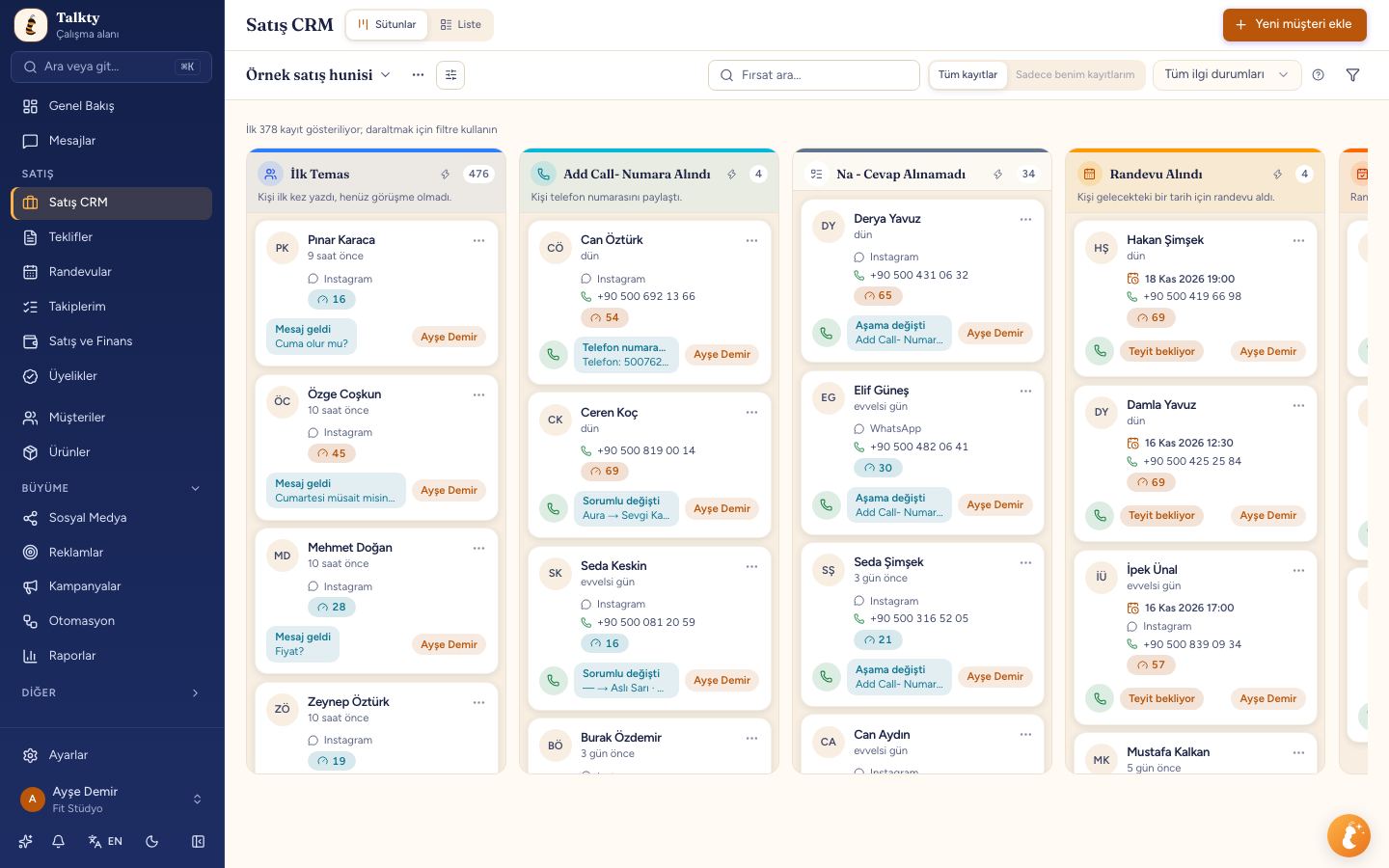
Satış CRM, her müşteri ya da talebin bir fırsat olarak durduğu ve soldan sağa aşamalar (sütunlar) arasında ilerlediği bir satış akışıdır. Örneğin: Yeni gelen → Arandı → Randevu alındı → Geldi → Kazanıldı / Kaybedildi.
Yeni bir kişi WhatsApp, Instagram ya da web sohbetinden yazdığında genelde kendiliğinden bir fırsat açılır. Fırsatı elle açmak için Yeni müşteri'ye basın.
Satış akışı oluşturmak
- Satış CRM sayfasında satış akışı listesinden Satış akışı oluştur'a basın ve bir ad verin (ör. "Kurumsal satışlar").
- Hazır aşamalarla başlamak için Aşama sütunlarını ekle'yi kullanın ya da Sütun Ekle ile kendi aşamalarınızı oluşturun.
- Birden fazla şube ya da ekip için ayrı satış akışları açabilirsiniz. Bir satış akışını şablon olarak kopyalayıp yeni satış akışına aynı aşamaları taşıyabilirsiniz.
Fırsatları taşımak
- Sütundaki fırsatlar son işlem tarihine göre sıralanır: taşınan, düzenlenen ya da AI'ın güncellediği fırsat sütunun en üstüne çıkar.
- Fırsatı sürükleyip başka bir sütuna bırakın. Klavyeyle ya da telefonda fırsatın ⋯ menüsünden Sütuna taşı'yı kullanın.
- Yöneticiler fırsatı başka bir satış akışına fırsatın ⋯ menüsündeki Satış akışına taşı ile gönderir: fırsat o satış akışındaki eş sütuna (yoksa ilk sütununa) düşer; sorumlusu fırsatı taşıyan kişi olur. O sütun takip bilgisi, zorunlu alan, kayıp nedeni ya da satış istiyorsa sütuna taşımadaki pencereler burada da açılır; iptal ederseniz fırsat yerinde kalır. Fırsatı bir temsilciye vermek için Temsilciye aktar'ı kullanın.
- Bir sütuna taşırken o sütun için zorunlu alanlar tanımlıysa önce bunları doldurmanız istenir (ör. "Sonraki takip tarihi"). Pencerede o sütunun bütün zorunlu alanları görünür; dolu olanlar mevcut değerleriyle gelir, gerekirse değiştirebilirsiniz. Boş olanlar Eksik olarak işaretlenir. Fırsat Bugün Randevu sütununa taşınırken randevu tarihi bugünün tarihi ve saatiyle dolu gelir; isterseniz değiştirebilirsiniz. Tarih ve saat, uygulamanın dilinde açılan bir takvim ve saat/dakika seçicisiyle girilir. Sütunda Takip formu bilgilerinden seçilenler (ilgilendiği paket, yıldız, takip kaynağı, takip nedeni, sonraki işlem, takip süresi, sorumlu satışçı) de aynı pencerede, fırsattaki değerleriyle sorulur. Kırmızı yıldızlı (*) alanlar zorunludur; sütun ayarında isteğe bağlı yapılan alanlar boş geçilebilir; Kaydet ve taşı ile değişiklikler kaydedilir ve fırsat taşınır. Görüşme notuna yazdığınız yeni metin, hangi ekrandan kaydedilirse kaydedilsin (bu pencere, Fırsat bilgileri › Düzenle ya da müşteri formundaki Ek Bilgiler), fırsatın Görüşmeler › Notlar bölümüne de yazar ve tarihle eklenir. Not her değiştiğinde yeni kayıt eklenir, eskiler silinmez; not değişmediyse tekrar eklenmez.
- Fırsatı taşımadan bulunduğu sütunun zorunlu alanlarını değiştirmek için fırsatın ⋯ menüsünden Zorunlu alanları düzenleyi seçin (satışçılar ve yöneticiler; menüde yalnız sütunda zorunlu alan varsa çıkar). Kaydet ile alanlar kaydedilir, fırsat yerinde kalır.
- Kazanıldı ve Kaybedildi sütunlarına taşırken ayrı pencereler açılır. Bkz. Kazanıldı ve kaybedildi.
Temsilci satış akışları ve ana satış akışı
Her satış temsilcisine ayrı bir satış akışı verebilirsiniz:
- Temsilci için bir satış akışı açın; sütunları ana satış akışındaki karşılıklarına kendiliğinden bağlanır (aşağıya bakın).
- Satış akışının menüsünden Satış akışı adını düzenle'yi açın ve Satış akışının temsilcisi alanından temsilciyi seçin.
Temsilci yalnız kendi satış akışını görür ve satış akışına düşen fırsatların sorumlusu o olur. Satış akışı, yeni kişilerin sırayla dağıtıldığı satış akışlarına da eklenir; böylece AI ve otomatik atama yeni kişileri temsilciler arasında dağıtır.
Yeni hesapta firmanızın adını taşıyan ilk satış akışı ana satış akışıdır. Yöneticiler ana satış akışında tüm satış akışlarının fırsatlarını birlikte görür; her satış akışının sütunları ana satış akışındaki karşılıklarında birleşir ve fırsatın sorumlusu fırsatta yazar. Ana satış akışında fırsatın ⋯ menüsündeki Temsilciye aktar ile fırsatı bir temsilcinin satış akışına aktarırsınız: fırsat o satış akışındaki eş sütuna (yoksa ilk sütununa) taşınır ve sorumlusu o temsilci olur.
Ana satış akışında sütun menüsü (sola/sağa al, zorunlu alanlar, sütun türü) ve Yeni Sütun Ekle ana satış akışının kendi sütunlarını düzenler; diğer satış akışlarının sütunları değişmez. Ana satış akışında karşılığı olmayan bir sütun ana satış akışının sonunda görünür ve menüsü yoktur; onu kendi satış akışında düzenleyin.
Sütunların ana satış akışındaki karşılığı. Bir satış akışının sütunu ana satış akışındaki karşılığına kimliğiyle bağlanır, adı farklı olsa da olur. Bağ kendiliğinden kurulur: önce aynı sütun türü (ör. ana satış akışında "Randevular", temsilci satış akışında "Randevu Alındı"; ikisi de randevu türündeyse eşleşir), o yoksa aynı ad. Elle seçmek için o satış akışında sütunun ⋯ menüsünü açın ve … satış akışındaki karşılığı alanından ana satış akışındaki sütunu seçin. Ana satış akışında fırsatlar bu karşılıkta görünür; Temsilciye aktar ve Satış akışına taşı da fırsatı bu bağ üzerinden eş sütuna götürür.
Ana satış akışını değiştirmek ya da daha önce açılmış bir hesapta seçmek için satış akışının menüsünden Satış akışı adını düzenle'yi açıp Ana satış akışı anahtarını açın. Yalnız bir satış akışı ana satış akışı olabilir; başka bir satış akışını seçince öncekinin işareti kalkar. Ana satış akışı silinemez; silmek için önce başka bir satış akışını ana satış akışı yapın.
Görünümler
Görünümü sayfa başlığının yanındaki Sütunlar · Liste düğmeleriyle seçersiniz.
- Sütunlar (sütun görünümü): her sütun ayrı bir panel; üstteki renkli şerit ve başlık bandı sütunun rengini gösterir (renk seçilmediyse türünün rengi: randevu, bugün randevu, takip, kazanıldı/kaybedildi). Sütun başında ad, fırsat sayısı, açıklama ve sütundaki fırsatların toplam tutarı yer alır (fırsatlar farklı para birimindeyse toplam gösterilmez).
- Liste: tüm fırsatlar tablo halinde; sıralayıp dışa aktarabilirsiniz.
- Kartı özelleştir (satış akışı adının yanındaki ayar simgesi, sütun görünümünde; aynı düğme Ayarlar › Satış ve CRM › Satış CRM'deki Kart düzeni bölümünde de var): kartta hangi bilgilerin görüneceğini ve nerede duracağını seçersiniz. Pencerede solda örnek bir kart, sağda alan listesi var. Her alan için konum seçin: Üstte (adın altında), Ortada, Altta ya da Gizli; okla sırasını değiştirin. İsim balonu (adın solundaki baş harfler) ve Kayıt kodu yalnız gösterilir ya da gizlenir. Alt kısım seçimiyle alttaki bilgiler Yan yana ya da Alt alta dizilir. Sorumlu alt kısımda yan yanayken sağda etiket olarak, başka yerde satır olarak görünür; ör. isim balonunu gizleyip sorumluyu üste alırsanız fırsat yukarıdan aşağı okunur. İşlem yapan (ilk başta gizli) fırsatta son işlemi kimin yaptığını gösterir: fırsatı mesajdan AI açtıysa, AI taşıdıysa ya da randevuyu AI aldıysa AI; randevuyu ya da değişikliği bir ekip arkadaşı yaptıysa onun adı. Ör. fırsatı AI açtı ama randevuyu bir satışçı aldıysa satışçının adı görünür. Randevuyu alan (ilk başta gizli) fırsatın randevusunu kimin aldığını gösterir: randevuyu oluşturan ya da fırsatı Randevu Alındı / Bugün Randevu sütununa ilk taşıyan; AI ya da ekip arkadaşının adı. Gece yapılan otomatik taşımalar sayılmaz. Yalnız randevusu olan fırsatlarda çıkar ve sonradan başka biri fırsatta işlem yapsa da değişmez. Fırsata tıklayınca açılan panelde de Müşteri bilgileri altında, İşlem yapan satırının altında görünür. Sorumlu için Sol kenarda (dikey) ya da Sağ kenarda (dikey) da seçilebilir: sorumlunun adı fırsatın o kenarında renkli bir şeritte, yan yatmış olarak, şeridin üstünden başlayarak yazılır; harflerin üstü fırsatın dışına bakar. Örnek kart siz değiştirdikçe güncellenir. Kaydet ile düzen tüm satış akışlarındaki fırsatlara uygulanır; düzen yalnız sizin için saklanır, ekip arkadaşlarınızın fırsatları değişmez. Varsayılana dön ilk düzeni geri getirir.
- İçe / dışa aktar ile fırsatları Excel ya da CSV (CSV olarak indir) olarak indirebilir ya da başka bir sistemden CSV yükleyebilirsiniz; yüklerken sütunları alanlarla eşlersiniz. Yüklenen her fırsat Müşteriler'deki kişiye bağlanır: telefon ya da e-posta kayıtlı bir kişiyle eşleşirse o kişi, eşleşmezse yeni kişi. İndirilen dosyada sütun adları ve değerler ekrandaki gibidir (Fırsat adı, Sütun, durum, kaynak, temsilci adı, gün.ay.yıl saat); dosya aynen geri yüklenebilir. Kommo, Zoho ya da HubSpot dosyasında yaygın sütun adları (Deal Name, Stage, Amount, Owner gibi) kendiliğinden eşlenir; eşlenmeyeni elle seçin. Satış CRM Yönet izniniz varsa dosyadaki aşamalar için eksik sütunlar kapanış sütunlarının önünde açılır, önizlemede listelenir; izniniz yoksa bu fırsatlar ilk sütuna gider. Kazanıldı ve kayıp aşamaları türü olan sütuna gider. Yeni sütunların türü boştur, gerekirse sonradan seçin.
Sütun ayarları
Sütun başlığındaki menüden Sütun düzenle'yi açın:
- Ad, renk ve ikon: pencerenin üstünde sütun adı, Sütun rengi ve Sütun ikonu seçilir. Otomatik bırakılırsa renk ve ikon sütun türünden gelir (randevu mor, bugünün randevuları turuncu, takip ve kazanıldı yeşil, kaybedildi ve iptal kırmızı; türü olmayan sütun gri). Seçtiğiniz renk ya da ikon türün varsayılanının önüne geçer; renk sütunun üst şeridinde, başlık bandında ve fırsatın aşama şeridinde aynı görünür.
- Genel: sütun türü (İlk temas, Numara alındı, randevu sütunları gibi; sütunun adını değiştirseniz de AI ve otomasyon onu bu türle bulur) ve Satışçılardan gizle (yönetici olmayanlar bu sütunu görmez). Sütunda gösterilecek en çok kart pano açılırken sütuna kaç kart yükleneceğini belirler (boş bırakılırsa 100, 50 ile 5000 arası). Sütunda daha çok kart varsa en son işlem görenler yüklenir; kalanlar sütunun sonundaki Daha fazla yükle düğmesiyle yüzer yüzer gelir. Sütun başlığındaki sayı her zaman sütundaki gerçek kart sayısıdır; süzgeç açıkken yalnız yüklenmiş kartlardan süzgece uyanları sayar, çünkü süzgeç yüklenmemiş kartlarda aramaz. İptal (cirodan düşer) türündeki sütuna taşınan fırsat kaybedildi sayılır: cirodan ve açık fırsatlardan düşer, taşırken kayıp nedeni ve bağlı satışın parasının iade edilip edilmediği sorulur; fırsata bağlı Finans satışı da iptal olur (bkz. Finans). Kazanıldı'daki fırsat Kaybedildi'ye taşındığında da aynı soru sorulur ve satış iptal olur. Satış akışında ayrıca bir Kaybedildi sütunu olsa da çakışmaz. Hangi sütunlardan bu sütuna taşınamaz? altında aynı satış akışının öbür sütunlarından seçtikleriniz kırmızı işaretlenir; o sütunlardaki fırsatlar bu sütuna elle taşınamaz. Kural tek yönlü: bu sütundaki fırsatlar istenen sütuna taşınabilir. Ör. İlk Temas sütununda Numara Alındı'yı seçerseniz numarası alınmış bir fırsat İlk Temas'a geri sürüklenemez. AI ve otomasyonlar bu kurala bağlı değil.
- Zorunlu alanlar: fırsat bu sütuna elle taşınırken sorulan alanlar. Listedeki alanlar fırsatın ek bilgileridir; açıklamadaki Ayarlar › Satış ve CRM › Satış CRM › Ek bilgiler bağlantısı, alan eklemek ya da silmek için o sayfayı yeni sekmede açar. Fırsat bilgileri altında fırsatın kendi bilgilerini (Müşteri adı, Telefon, E-posta, Randevu tarihi) de zorunlu yapabilirsiniz; bunun için ayrıca ek bilgi açmanız gerekmez. Bilgi fırsatta varsa (ör. WhatsApp'tan gelen numara) pencerede dolu gelir; yoksa sorulur ve yazdığınız değer fırsatın kendisine kaydedilir. Zorunlu alanlar yalnız elle taşımada sorulur; AI'ın ve otomasyonların taşıdığı fırsatlar beklemez. Takip formu altında hangi takip bilgilerinin sorulacağını tek tek seçin (ör. yalnız Sorumlu); Tümü hepsini seçer. Seçim varsa fırsat bu sütuna taşınırken, fırsat panelindeki Takibe al ile aynı pencere yalnız seçilen bilgilerle açılır. Adında "Takip" ya da "Takibi" geçen (ör. Üye Takibi) ya da türü Takip olan sütunda hiçbiri seçilmezse formun tamamı sorulur. Seçtiğiniz alanlar Seçilen alanlar listesinde görünür; Zorunlu anahtarını kapattığınız alan pencerede sorulur ama boş geçilebilir (ör. bilgi amaçlı Görüşme notu). Sorumluyu rolünde Satış CRM › Ata izni olanlar (varsayılan rollerde Temsilci dahil) seçebilir; izni olmayanda alan kapalıdır ve sorumlu olarak kendisi kaydedilir.
- Otomasyonlar: fırsat bu sütuna girince ne olacağı (mesaj, atama, hatırlatma) artık otomasyonla kurulur; bu sekmedeki kalıplar akış oluşturucuyu bu sütunla açar. Bkz. Sütun otomasyonları.
- Yapay zekâ: AI fırsatları bu sütuna çekebilir açıkken AI konuşmaya bakar; sütunun adı ve açıklaması uyuyorsa fırsatı buraya taşır. Bu yüzden açıklamayı net yazın (ör. "Kişi aranıp ulaşılamadıysa"). Konuşmada numara yakalanan fırsat, adında "numara" ya da "telefon" geçen sütuna; böyle bir sütun yoksa açıklaması numaranın alındığını söyleyen sütuna (ör. "Kişi telefon numarasını paylaştı") gider. WhatsApp'ta numara zaten bilindiği için fırsat, kişi ilk yazdığında bu sütuna geçer. Bu geçiş için sütunda AI fırsatları bu sütuna çekebilir açık olmalıdır; ilerideki ya da kapanmış fırsat geri çekilmez. Numarası bilinen fırsatı AI bu sütunun gerisine de taşımaz. Randevusu olan fırsatı AI, sohbet sürdü diye erken sütunlara geri çekmez; müşteri randevuyu iptal ettiğini yazarsa fırsatın ileri tarihli randevusu iptal edilir ve fırsat uygun sütuna (ör. İlk Temas) döner. AI fırsatı kayıp sütununa taşırsa bekleyen randevuları da iptal edilir.
Bir sütunu silerken içindeki fırsatların hangi sütuna taşınacağını seçersiniz. Türü olan sütunlar silinemez, çünkü AI ve otomasyon sütunu türünden bulur; silmek için önce Genel sekmesinden türünü kaldırın. Adı ne olursa olsun türü olmayan sütun silinebilir. Bir tür hiçbir sütunda seçili değilse ona bağlı adım çalışmaz; yeni kart ilk sütuna düşer. Yeni satış akışları Üye Takibi (takip sütunu) ile açılır; fırsat penceresinde Takibe al kaydedilince fırsat buraya taşınır. Yeni satış akışlarında AI Görüştü sütunu yok; eski bir satış akışında varsa silinebilir, silinince AI'ın yazıştığı fırsatlar İlk Temas'ta kalır.
Sütun otomasyonları
Sütun başlığındaki şimşek düğmesi o sütunun otomasyonlarını gösterir; yanındaki sayı açık olanların sayısıdır. Pencerede:
- Sütuna bağlı otomasyonlar listelenir; adına basınca akış açılır, anahtarla açılıp kapatılır.
- Sütunda AI fırsatları bu sütuna çekebilir açıksa AI uygun fırsatları buraya taşır satırı ve sütun açıklaması görünür.
- Otomasyon ekle altındaki kalıplar akış oluşturucuyu bu sütun seçili olarak açar:
- Sütuna girince mesaj: fırsat bu sütuna girince kişiye mesaj gider.
{{contact.first_name}}kişinin ilk adıyla değişir. - Cevap yoksa hatırlat: fırsat sütuna girdikten 1 gün sonra müşteri yazmadıysa sorumluya bildirim gider.
- Havuzdan ata: fırsat otomatik atama havuzundaki sıradaki satışçıya atanır.
- Bekleyen fırsatı bildir: fırsat sütunda 3 gün kalırsa sorumluya bildirim gider.
- Sütuna girince mesaj: fırsat bu sütuna girince kişiye mesaj gider.
AI kullanmayan satış akışı otomasyonları her planda açıktır, plan kotasına sayılmaz ve jeton harcamaz. Fırsatın sohbeti yoksa ya da WhatsApp'ta son mesajdan 24 saat geçtiyse mesaj gitmez; sonuç fırsatın işlem geçmişine yazılır. Ayrıntı: Otomasyonlar.
Müşteri sıcaklığı
Fırsatlara 1-5 arası yıldız vererek müşterinin ne kadar ilgili olduğunu işaretlersiniz; fırsatta Sıcak / Ilık / Soğuk rozeti görünür. Yıldızların hangi sıcaklığa karşılık geleceğini Ayarlar › Satış ve CRM › Satış CRM › Genel'de belirlersiniz; Satış CRM'deki ilgi durumu süzgecinin yanındaki ? simgesi geçerli eşikleri gösterir. Aynı sayfada takip formunda seçilecek takip nedenlerini ve Kişi durumu bölümünde açık fırsatı olmayan müşterinin son kazanılan fırsattan kaç gün sonra Pasif'e geçeceğini de belirlersiniz (bkz. Müşteriler ve içe aktarma). Ek bilgiler bölümü fırsatta alınan ek bilgileri (fırsat özel alanları) listeler: gereksiz olanı çöp kutusuyla silin (kayıtlı cevapları da silinir; alan bir sütunda zorunluysa o zorunluluk da kalkar, onay penceresi bu sütunları adıyla gösterir), almak istediğiniz bilgiyi Yeni Alan ile ekleyin. Birleştirme ve hazır alan şablonları için Ayrıntılı düzenle Özel alanlar sayfasını açar.