
Sosyal medya
Claude ile bağlama (MCP)
Claude'un Talkty'deki sosyal medya hesaplarınızı, yorumlarınızı, mesajlarınızı, reklamlarınızı, Satış CRM'i ve raporlarınızı okuması; isterseniz onaya gönderi hazırlaması, yanıt yazması ve reklamları duraklatması için MCP bağlantısı.
Talkty bir MCP sunucusu sunar. Claude'u (claude.ai, Claude Desktop ya da Claude Code) bu sunucuya bağladığınızda, Claude'a doğal dille "geçen ay en çok erişim alan Reels'lerim hangileri?", "bugün gelen Instagram yorumlarını özetle" ya da "yanıt bekleyen Instagram mesajları neler?" , "bu hafta hangi reklam en pahalıya lead getirdi?" ya da "AI'ın aldığı randevulardan kaçı satışa döndü?" diye sorabilirsiniz. Claude bağlantısı Kurumsal planda kullanılabilir.
Claude neleri görebilir
Claude, bağlayan kişinin (anahtarla bağlandıysa anahtarın) yetkisi olan alanları görür; örneğin reklam yetkisi olmayan bir temsilcinin bağladığı Claude reklamları göremez.
- Sosyal medya: bağlı Instagram, Facebook, YouTube ve TikTok hesapları; planlayıcıdaki gönderiler (planlı, onay bekleyen, yayınlanan, başarısız); Talkty'den yayınlanan gönderilerin metrikleri (erişim, görüntülenme, beğeni, yorum, paylaşım, kaydetme; platform Talkty'ye veriyorsa, günde bir kez yenilenir)
- Instagram yorumları ve anahtar kelime kurallarınız
- Gelen kutusu: konuşmalar ve son mesajları (Instagram, Messenger, WhatsApp, web sohbeti…)
- Medya kütüphanesi ve tasarım stüdyosunda onaylanan görseller
- Reklamlar: Meta reklam kampanyaları, bütçeleri, harcama, sonuç başı maliyet ve CRM'e düşen lead/satış; bir kampanyanın ayrıntılı raporu ve Talkty'nin bulguları (Reklam raporu)
- Satış CRM: anlaşmalar (aşama, değer, pano ve sütun, randevuyu alan), kişiler ve takvimdeki randevular
- Raporlar: Raporlar ekranındaki raporların hepsi, seçtiğiniz tarih aralığıyla aynı rakamlarla
Claude sosyal medya verisini Talkty'nin kendi kayıtlarından okur, Instagram'a ayrıca istek göndermez; bu yüzden Talkty'nin otomatik yanıtları ve paylaşımlarıyla çakışmaz. Reklam raporu Meta'dan o an alınır.
Claude neler yapabilir (isteğe bağlı)
İzin ekranında yazmaya da izin verirseniz (anahtarla bağlandıysanız anahtara Mesajlar › Düzenle, reklamlar için Kampanyalar › Düzenle kapsamını da verirseniz) Claude şunları yapabilir. Hepsi Talkty'nin kendi akışından geçer ve Sistem kayıtlarında "Claude (MCP · uygulama ya da anahtar adı)" olarak görünür:
Gönderi hazırlamak: Claude'un hazırladığı Instagram, Facebook, YouTube ve TikTok gönderileri doğrudan paylaşılmaz; onay ayarınız kapalı olsa bile Sosyal Medya › Onay bekleyenler listesine düşer ve onay yetkisi olan ekip üyelerine bildirim gider. Onaylayan kişi metni düzenleyip saati seçer, paylaşımı Talkty yapar. Ayrıntılar: Paylaşımlar ve döngüler.
Görsel eklemek: Herkese açık bir adresteki görseli ya da videoyu medya kütüphanesine alabilir.
Yorum yanıtlamak: Talkty'ye gelen Instagram yorumlarına açık yanıt yazabilir. Özel mesajla yanıt yorum başına bir kez ve 7 gün içinde mümkündür; anahtar kelime kuralınız o kişiye zaten mesaj attıysa Claude ikinci kez göndermez.
Mesaj göndermek: Gelen kutusundaki bir konuşmaya, ekipten biri yazmış gibi mesaj gönderir. Müşteri iki yanıt almasın diye bu konuşmada AI asistan kapanır (seçenekle değiştirilebilir, aşağıya bakın); isterseniz konuşma ekranından yeniden açabilirsiniz. Instagram ve Messenger'da müşterinin son mesajından sonraki 24 saat içinde yanıt verilebilir.
Reklamları duraklatmak ve açmak: Meta'daki kampanyayı duraklatır ya da yeniden başlatır. Reklam bütçesini değiştirmek ayrı bir seçenektir ve varsayılan kapalıdır.
Claude bir bağlantıyla saatte en fazla 60 yazma işlemi yapabilir. Claude yazan bir aracı kullanmadan önce sizden onay ister.
Claude'un seçenekleri
Ayarlar › Kanallar ve entegrasyonlar › Claude bağlantısı (MCP) sayfasındaki Claude (MCP) seçenekleri bölümünde Claude'un neler yapabileceğini ayrı ayrı seçersiniz. Kapattığınız araç Claude'a hiç görünmez.
- Onaya gönderi hazırlayabilsin, Instagram yorumlarına yanıt verebilsin, Konuşmalarda mesaj gönderebilsin, Reklam kampanyalarını duraklatıp yeniden başlatabilsin
- Reklam bütçesini değiştirebilsin (varsayılan kapalı): açarsanız Claude kampanyanın günlük ya da toplam bütçesini değiştirebilir; bu para harcatır.
- Claude mesaj gönderince o konuşmada AI asistanı kapansın (varsayılan açık): AI asistanı ile Claude aynı müşteriye iki ayrı yanıt vermesin. Kapatırsanız AI asistanı o konuşmada yanıt vermeye devam eder.
- Ekipten birine atanmış konuşmalara yazmasın (varsayılan açık): bir temsilcinin üstlendiği konuşmaya Claude karışmaz.
- Anahtar kelime kuralının yanıtladığı yorumlara yanıt vermesin (varsayılan açık): yorum kuralınız yorumu zaten yanıtladıysa Claude ikinci bir yanıt yazmaz.
Bağlantıyı kurma
Kurulum Ayarlar › Kanallar ve entegrasyonlar › Entegrasyonlar › Claude bağlantısı (MCP) sayfasında anlatılır. Anahtar kopyalamanız gerekmez: Claude'a sunucu adresini verirsiniz, Talkty hesabınızla giriş yapıp izin verirsiniz. Claude bağlantısı Kurumsal planda kullanılabilir.
- Sunucu adresini kopyalayın: sayfadaki Sunucu adresinin yanındaki Kopyala'ya basın (
https://talkty.tr/api/public/mcp). - Claude'a ekleyin ve giriş yapın.
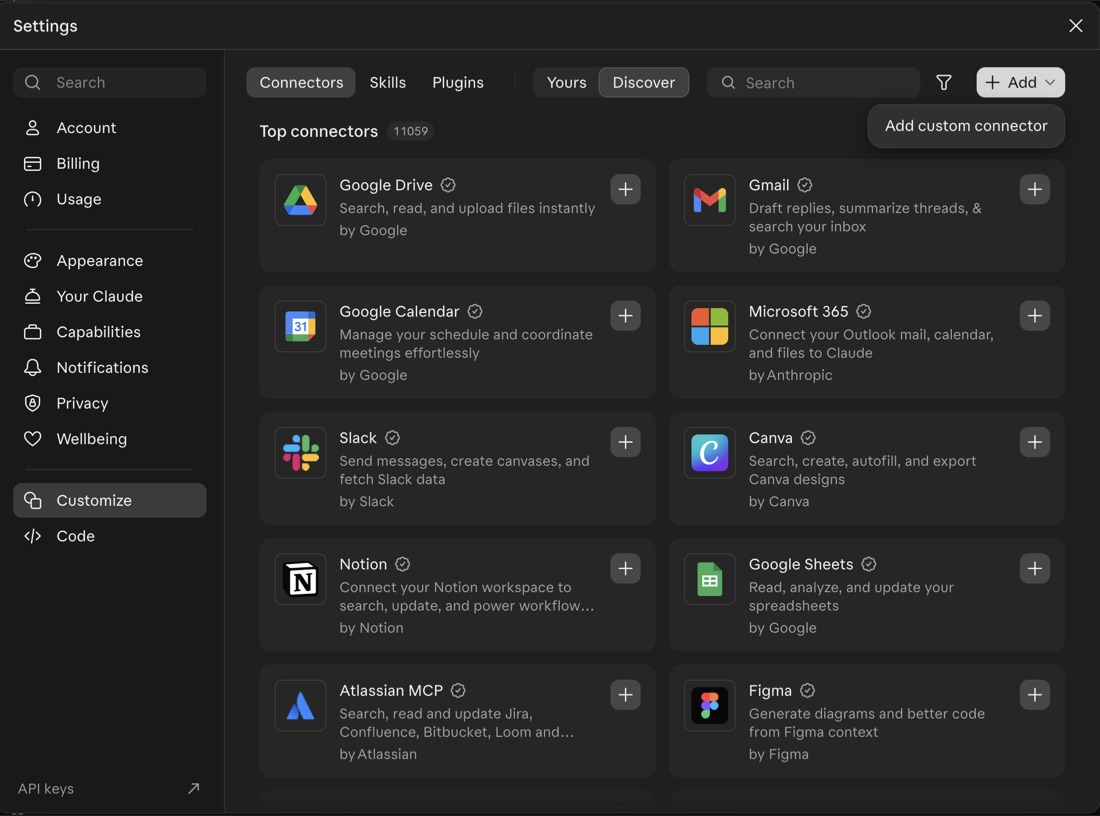
claude.ai ve Claude Desktop: Claude'da sol alttaki adınıza tıklayıp Settings (Ayarlar)'ı açın, soldan Customize (Özelleştir)'a geçin, Connectors (Bağlayıcılar) sekmesinde sağ üstteki Add (Ekle) menüsünden Add custom connector (Özel bağlayıcı ekle)'yi seçin.
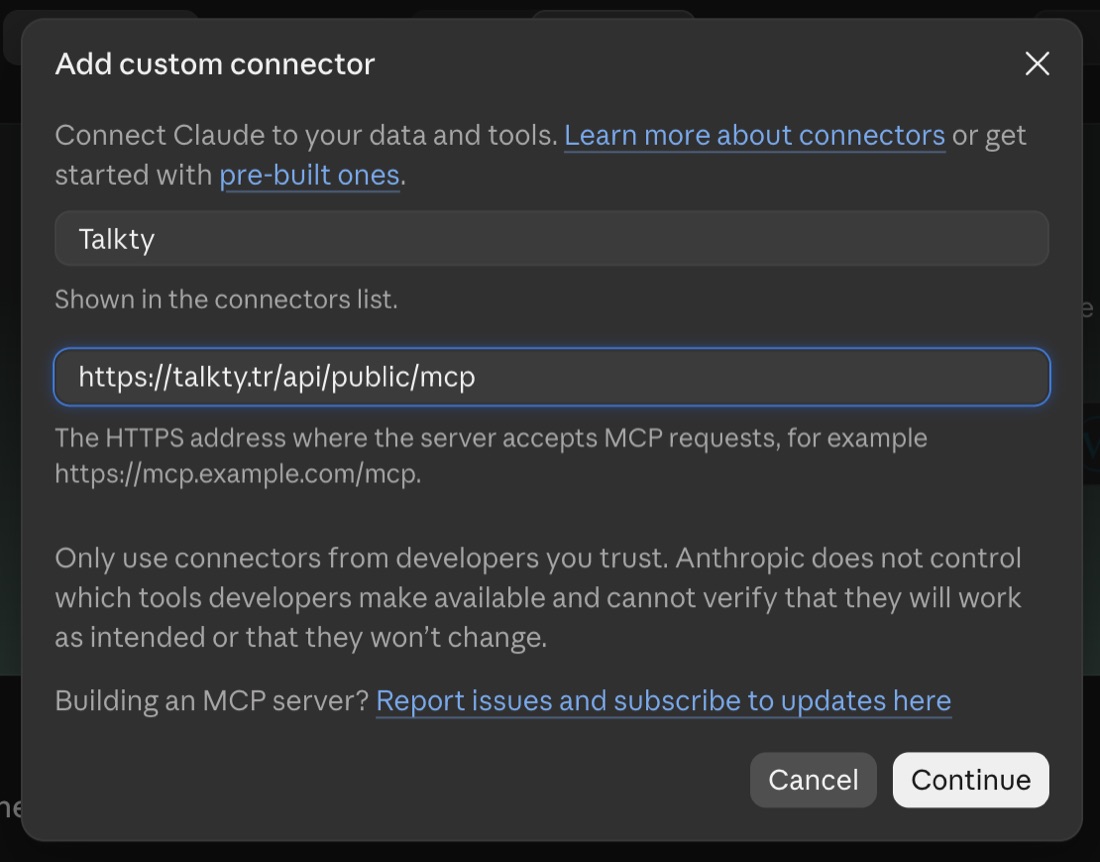
Name alanına Talkty yazın, MCP server URL alanına adresi yapıştırın ve Continue'ya basın.
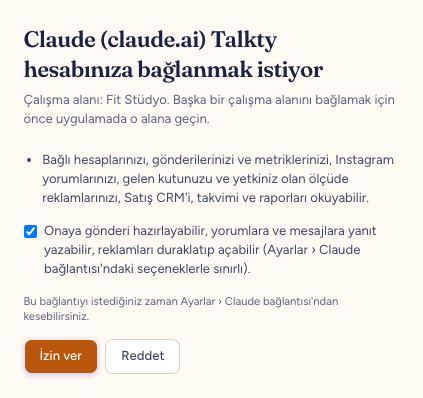
Talkty izin ekranı açılır (açılmazsa Customize › Connectors › Yours listesinde Talkty'nin yanındaki Connect'e basın): Talkty hesabınızla giriş yapın, Claude'un gönderi hazırlayıp yanıt yazıp yazamayacağını seçin ve İzin ver'e basın.
Sonra sohbette + ya da araçlar menüsünden Talkty'yi açın. Görseller claude.ai'nin İngilizce arayüzünden; menü adları Claude sürümüne ve diline göre biraz farklı olabilir.
Claude Code: terminalde
claude mcp add --transport http talkty https://talkty.tr/api/public/mcpkomutunu çalıştırın, sonra Claude Code'da/mcpyazıp talkty'yi seçin ve Authenticate'e basın; tarayıcıda aynı izin ekranı açılır.
- Deneyin: Claude'a "Talkty'deki bağlı hesaplarımı listele" diye sorun.
İzin ekranında bağlanan çalışma alanı yazar; başka bir çalışma alanını bağlamak için önce uygulamada o alana geçin. Claude, izni veren kişinin rolüyle çalışır: kişinin mesajları düzenleme yetkisi yoksa yazma seçeneği çıkmaz, rolü sonradan düşerse Claude'un yetkisi de düşer.
Bağlanan Claude'lar aynı sayfadaki Bağlı Claude oturumları listesinde görünür (kim bağladı, okuma mı yazma mı, son kullanım); çöp kutusu simgesiyle bağlantıyı kesersiniz.
Anahtarla bağlanma
Giriş akışını desteklemeyen bir MCP uygulaması kullanıyorsanız sayfanın altındaki Anahtarla bağlan bölümünde Anahtar oluştur'a basın ve sunucu adresiyle birlikte Authorization: Bearer <anahtar> başlığını gönderin. Anahtarlar Ayarlar › Hesap ve güvenlik › Güvenlik'te listelenir ve iptal edilir (API anahtarları).
Güvenlik
- Anahtar, seçtiğiniz kapsamda müşteri mesajlarınızı da okuyabilir (Düzenle kapsamında mesaj da gönderebilir); kimseyle paylaşmayın.
- Claude'un hazırladığı gönderiler, anahtarı oluşturan kişinin adıyla kaydedilir.
- Bağlantıyı kesmek için Ayarlar › Kanallar ve entegrasyonlar › Claude bağlantısı (MCP)'ta oturumu silin (anahtarla bağlandıysanız Ayarlar › Hesap ve güvenlik › Güvenlik'te anahtarı iptal edin); Claude o andan itibaren veri alamaz.
- Anahtar listesinde son kullanım tarihini görerek bağlantının ne zaman kullanıldığını takip edebilirsiniz.