
Satış CRM
Müşteriler ve içe aktarma
Müşteri listesini yönetmek ve Excel/CSV'den toplu müşteri yüklemek.
Müşteriler sayfası tüm kişilerinizi listeler; üstteki Kişiler ve Şirketler sekmeleriyle şirket listesine geçersiniz. Bir kişiye tıklayınca bilgileri, şirketi, kanalları ve bağlı fırsatları sağdaki panelde açılır. Paneldeki Profili aç müşteri profilini açar: üstte özet (telefon, e-posta, şirket, ilgi puanı, kalan borç ve kartın hızlı işlemleri), altında Etkinlik (tüm kayıtların zaman çizelgesi), Konuşmalar, fırsatlar, Siparişler, üyelikler ve teklifler sekmeleri. Profildeki Düzenle aynı paneli açar. Paneldeki Kaynak kişinin nereden geldiğini gösterir; listeden bir değer seçerek değiştirebilirsiniz (değerler Seçenek listeleri'nden). Elle eklenen, içe aktarılan ya da bir kanaldan gelen kişide bu değer seçili kalır, listede ayrıca görünür. Bağlı fırsatlarda kapanmış fırsatın Kazanıldı ya da Kaybedildi rozeti görünür. Paneldeki Şirket serbest metindir; kayıtlı bir şirketin adını aynen yazarsanız kişi o şirkete bağlanır (yeni şirket kaydı açılmaz). Altındaki Şirket kaydı listesinden Şirketler'deki bir kaydı adını yazarak arayıp doğrudan da seçebilirsiniz; bağlanan kişi şirketin sayfasında görünür. Üyelik ve Finans görme izniniz varsa panelde kişinin üyelikleri (paket, bitiş tarihi, kullanılan seans) ve açık borcu (Kalan borç) da yer alır.
Paneldeki Fırsatı aç, Satış kaydet ve Randevu planla düğmeleri kişinin fırsatını tam sayfada açar (açık fırsatı varsa o, yoksa en son fırsatı). Satışı ve randevuyu orada, fırsatın hızlı işlemlerinden girersiniz; Randevu planla fırsatı Randevular sekmesinde açar. Bağlı fırsatlar yüklenemezse panel "Bağlı fırsat yok" demez, hata ve Tekrar dene gösterir.
Her müşteri kaydının Satış CRM'de bir fırsatı olur: buradan elle eklediğiniz, içe aktardığınız ya da Finans'ta satış girdiğiniz kişinin fırsatı yoksa fırsat otomatik açılır (lead formlarıyla aynı satış akışı ve sütunda; ayar yoksa ilk satış akışı, İlk Temas). Buradan kişi eklerken fırsatın açılacağı Satış akışı ve Fırsatın sütununu pencerede seçersiniz (varsayılan: ilk satış akışı, ilk sütun). Aynı telefon ya da e-postayla kayıtlı bir kişi varsa ikinci kayıt açılmaz; pencerede uyarı çıkar, Kişiyi listede göster ile var olan kişiye geçersiniz. Takip, Kazanıldı ve Kaybedildi kendi formunu istediği için listede yoktur; fırsatı oraya satış akışından taşıyın.
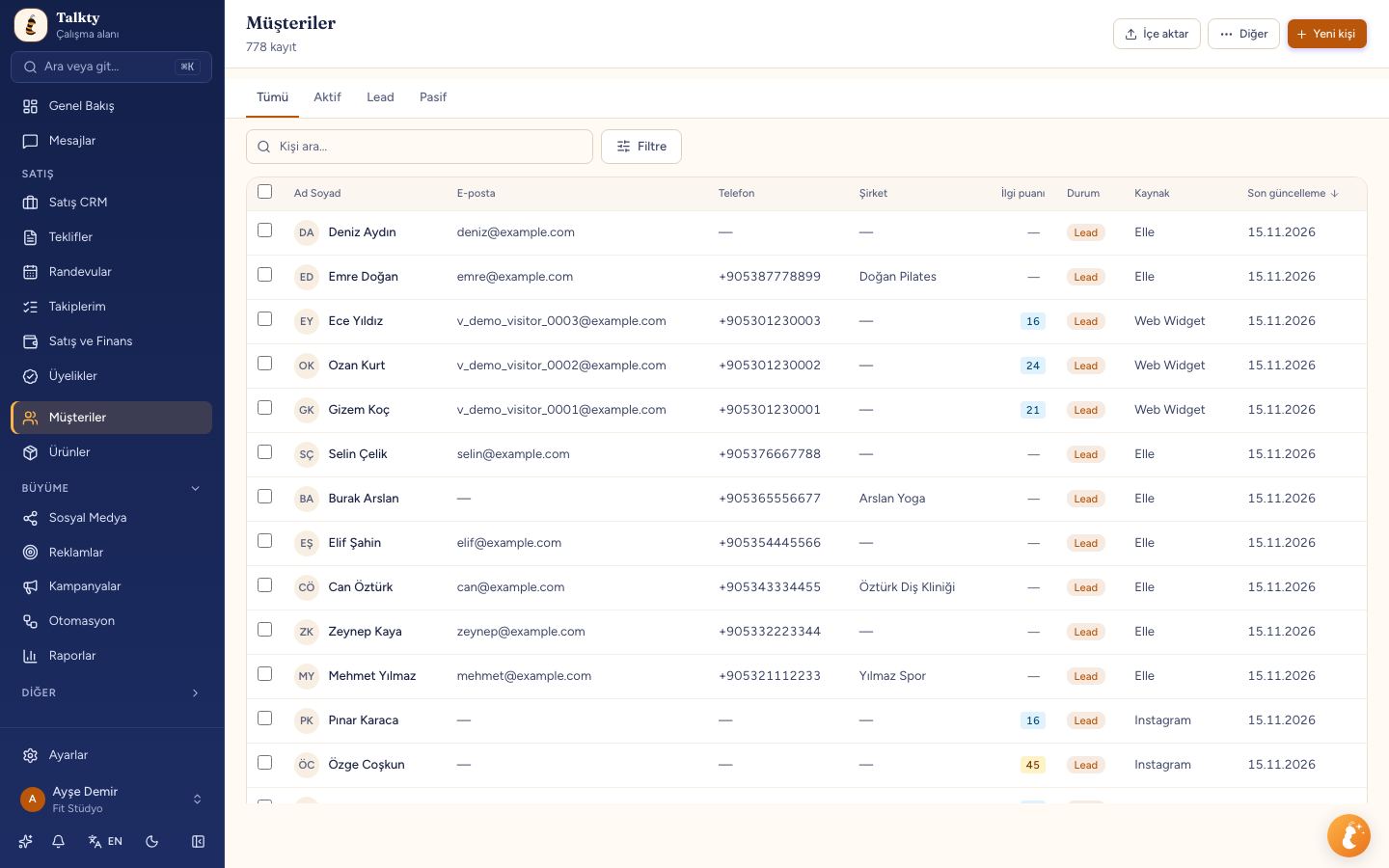
Arama ve toplu işlem
- Listenin üstündeki Tümü · Aktif · Lead · Pasif sekmeleriyle tek bir duruma geçersiniz. Birden fazla durumu birlikte görmek için Filtre panelindeki durum düğmelerini kullanın.
- Arama kutusuna ad, telefon ya da e-posta yazın.
- Herhangi bir ekrandan da bulabilirsiniz: ⌘K (Windows'ta Ctrl+K) ile komut paletini açıp en az iki harf yazın (ad ya da telefon). Eşleşen kayıtlar Müşteriler, Fırsatlar, Ürünler ve Şirketler başlıklarında listelenir; yalnız görme yetkiniz olan gruplar çıkar. Müşteri seçince profili, fırsat seçince kartı, ürün seçince ürün formu, şirket seçince şirket listesi açılır. Ok tuşlarıyla gezip Enter ile açın, Esc ile kapatın; telefonda palet tam ekran açılır. Palet sayfaları, ayar bölümlerini ve Yeni ürün ekle, Mağazanı bağla gibi işlemleri de bulur.
- Birden fazla kişiyi seçip toplu işlem yapabilirsiniz; işlem çubuğu tablonun altında çıkar ve aşağı kaydırırken ekranın altında kalır. Seçimi temizle ile bırakırsınız. Sayfa değiştirince seçim korunur; arama, sekme ya da süzgeç değişince temizlenir. Toplu silmede onay penceresi seçili kayıt sayısını yazar. Seçili kişilerin bağlı fırsatı varsa aynı pencere kaç fırsat olduğunu da yazar; onaylarsanız kişiler ve fırsatları tek seferde silinir. Fırsatlar Çöp kutusu'na gider ve 30 gün içinde geri alınabilir; kişi kayıtları kalıcı silinir. Finans'ta aktif satışı olan fırsatın kişisi silinmez, sonuçta adıyla listelenir; önce satışı iptal edin.
- Sütun başlığına tıklayarak sıralayın; ikinci tıklama yönü çevirir. Telefonda liste kart görünümündedir; sıralamayı listenin üstündeki Sırala kutusundan, yönü yanındaki ok düğmesinden seçin.
- Hangi sütunların görüneceğini değiştirebilir, Varsayılana dön ile sıfırlayabilirsiniz.
Puan, aşama ve durum
Listedeki İlgi puanı ve Aşama, kişinin fırsatından gelir: açık fırsatı varsa o fırsatın puanı ve sütunu, yoksa en son kapanan fırsatınki. Fırsatı satış akışında taşıdığınızda ya da puan yeniden hesaplandığında liste de güncellenir.
Durum fırsatlara göre kendiliğinden değişir:
- Kazanılan fırsatı olan kişi Aktif olur.
- Açık fırsatı yoksa, son kazanılan fırsattan belirli gün sonra Pasif'e geçer. Gün sayısını Ayarlar › Satış ve CRM › Satış CRM › Kişi durumu'ndan değiştirirsiniz (varsayılan 15 gün).
- Hiç kazanılan fırsatı olmayan kişi Lead kalır. Fırsatları yalnız kaybedilen ya da iptal edilen kişi de (ör. satışı iptal edilen müşteri) Lead olur.
Durumu kişinin panelinden ya da toplu işlemle elle değiştirirseniz o kişinin durumu artık kendiliğinden değişmez.
Kişi grupları ve toplu mesaj
Toplu mesaj göndereceğiniz kişileri buradan gruplayabilirsiniz:
- Seçilen kişilerden: kişileri işaretleyin, alttaki çubukta Gruba ekle'ye basın. Yeni grup'a ad verin ya da var olan bir gruba ekleyin. Bu grup sabittir; yeni kişi kendiliğinden girmez.
- Filtreden: arama, durum, puan ya da tarih filtresini uygulayın, Diğer › Filtreyi grup olarak kaydet'e basın. Bu grup her gönderimde yeniden hesaplanır; örneğin "Pasif" grubu o gün Pasif olan herkesi kapsar.
Kaydedince çıkan bildirimdeki Toplu mesaj gönder sizi Kampanyalar'a götürür, form o grup seçili açılır. Gönderim ve kanal seçimi orada yapılır (bkz. Grup gönderimi). Gruplarınızı Diğer › Gruplar'da görür, buradan toplu mesaja geçer ya da silersiniz. Grup silinince kişiler silinmez.
İçe aktarma (Excel / CSV)
- İçe aktar'a basın ve Kişi şablonunu indir ile örnek dosyayı indirin.
- Listenizi bu şablona yapıştırın ve CSV olarak kaydedin (Excel'de Farklı Kaydet › CSV UTF-8).
- Dosyayı seçip Önizle'ye basın. Sütunların hangi alanlara gideceğini kontrol edin; önizleme kaç kişinin yeni ekleneceğini, kaçının güncelleneceğini ve kaç satırın atlanacağını ayrı yazar, hatalı satırlar (ör. "Sayı değil") gösterilir.
- Onaylayın. Sonuçta kaç kişinin eklendiği ve kaçının güncellendiği yazar.
Aynı telefon ya da e-postaya sahip kişi zaten varsa yeni kayıt açılmaz, mevcut kişi güncellenir.
Kommo, Zoho ya da HubSpot'tan geçiyorsanız o sistemin dışa aktardığı CSV'yi yükleyebilirsiniz: Name, First Name, Last Name, Email, Phone, Company gibi sütunlar kendiliğinden eşlenir. Fırsatları Satış CRM'de İçe / dışa aktar ile aktarın.
Planınızdaki müşteri kaydı sınırına dikkat edin. Bkz. Planlar, jetonlar ve abonelik.
Kanallar ve tekrar eden kişiler
Kişinin panelindeki Kanallar bölümü, kişinin yazdığı her kanalı (WhatsApp, Instagram, Messenger, Telegram, web sohbet, e-posta) son mesajıyla ayrı ayrı gösterir; satıra basınca o konuşma Mesajlar'da açılır. Konuşmalar birleştirilmez, her biri kendi kanalında kalır.
Aynı Instagram ya da Messenger kullanıcısı her mesajında aynı kişiye bağlanır. Farklı kanallardan gelen kayıtlar yalnız aynı telefon ya da e-posta ile kendiliğinden eşleşir; yalnız ad benzerliğine bakılmaz. Numara sonradan gelirse de geçerli: Instagram'dan telefonsuz başlayan bir kişi sohbette numarasını verdiğinde, bu numara başka kanaldan (ör. WhatsApp) zaten kayıtlıysa iki kayıt kendiliğinden tek kişide birleşir. Önce açılan kayıt kalır; ad yalnız orada yer tutucuysa ("Bilinmeyen", "WA +90…") yeni kanalın adı yazılır. Kişinin açık kartı da teke iner: aynı panoda daha ileri aşamadaki kart (eşitse numaranın alındığı sohbetin kartı) kalır, diğeri Çöp kutusu'na gider ve oradan geri alınabilir. Satışı, üyeliği ya da randevusu olan kart kendiliğinden silinmez. Kart başka kanalın sohbetine bağlıysa bu kanalın sohbet panelinde de kişinin açık kartı görünür.
Aynı kişi iki kayıt olarak kaldıysa Diğer › Olası tekrarlar'ı açın:
- Gruplar neden aynı kişi olabileceğiyle listelenir: Aynı telefon, Aynı e-posta ya da Yalnız aynı ad — kontrol edin (bunu dikkatle inceleyin; aynı adlı iki farklı kişi olabilir).
- Kalacak kayıt'ı seçip Birleştir'e basın. Diğer kaydın fırsatları, notları, aramaları, üyelikleri ve kanalları kalan kayda geçer; kalanın boş telefon, e-posta ve şirket alanları doldurulur.
- Yanlışlıkla birleştirdiyseniz çıkan bildirimdeki Geri al ile kayıt aynı hâliyle geri gelir.
Yukarıdaki aynı numara/e-posta eşleşmesi dışında hiçbir kayıt kendiliğinden birleştirilmez. Birleştirme ve geri alma işlem geçmişine yazılır. Bu işlem kişi silme yetkisi ister.
Özel alanlar
Müşteriler için kendi alanlarınızı (doğum tarihi, TC kimlik, spor geçmişi gibi) ekleyebilirsiniz. Bkz. Özel alanlar, formlar ve terimler.