
Başlarken
Talkty'ye hoş geldiniz: ilk kurulum
Talkty ne işe yarar ve ilk gün hangi adımları tamamlamalısınız.
Talkty; WhatsApp, Instagram, Messenger ve web sitenizdeki sohbet balonundan gelen tüm mesajları tek bir gelen kutusunda toplar. Mesajlara AI asistanınız sizin yerinize cevap verebilir, konuşmalar Satış CRM satış akışınızda bir fırsata dönüşür; randevu, üyelik, tahsilat, kampanya ve sosyal medya paylaşımları da aynı yerden yönetilir.
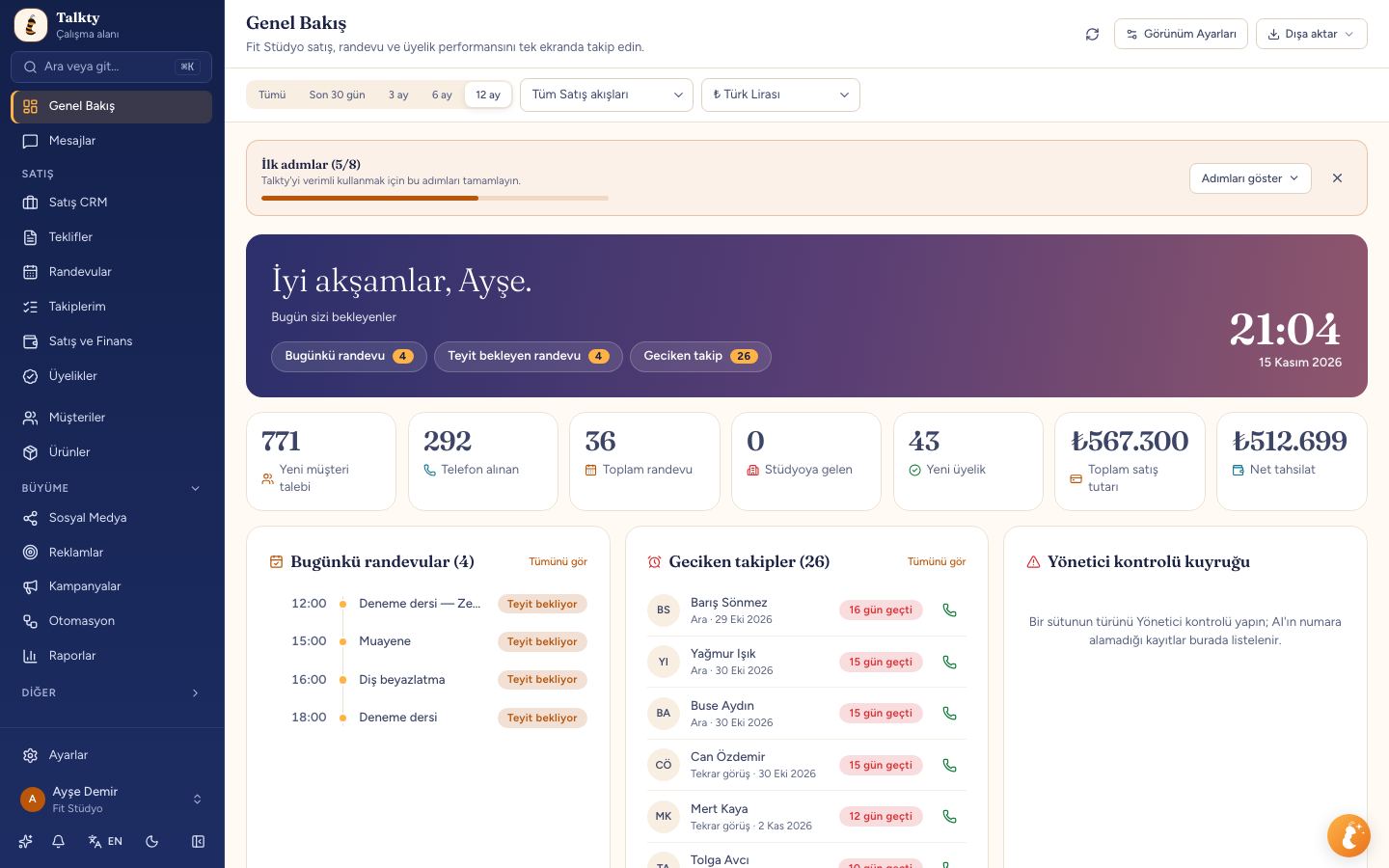
Genel Bakış ekranı
Giriş yaptığınızda Genel Bakış açılır: günün özeti, yeni mesajlar, satış akışındaki kartlar ve bekleyen takipler burada görünür. Telefonda alttaki menüden Genel Bakış, Mesajlar, Satış CRM, Randevular ve Menü sekmelerine ulaşırsınız.
En üstteki Günün özeti sizi günün saatine göre selamlar ve bugün sizi bekleyenleri gösterir: Bugünkü randevu, Teyit bekleyen randevu, Geciken takip ve Kontrol bekleyen kayıt. Yalnız sayısı olanlar görünür; birine basınca ilgili ekran açılır. Özeti istemezseniz Görünüm Ayarları'ndan kapatabilir ya da yerini değiştirebilirsiniz.
Kurulum sihirbazı
Hesabı ilk açtığınızda Genel Bakış'ta kurulum sihirbazı açılır ve sizi altı adımda götürür; üstte Adım 1 / 6 ve ilerleme çubuğu görünür:
- Talkty'ye hoş geldiniz: planınızda kullanabildikleriniz (ör. Ücretsiz planda gelen kutusu, Satış CRM, AI asistan) ve sınırlar (kanal, kişi, kullanıcı, aylık jeton).
- İşletmeniz: işletme türü, ne sattığınız, işletme adı ve web sitesi. İleri'ye basınca hesabınız buna göre hazırlanır ve AI asistanınız sitenizden kurulur. Bkz. İşletme türü ve hazır kurulum.
- Mesaj kanalınızı bağlayın: WhatsApp, Instagram, Messenger ya da web sohbeti. Bağla kanalın bağlama ekranını açar; işiniz bitince ekranın üstündeki Kuruluma dön çubuğuyla sihirbaza kaldığınız adımdan dönersiniz. Bağlı kanallar Bağlı olarak işaretlenir.
- AI asistanınızı oluşturun: Asistan oluştur (asistanınız varsa … asistanını düzenle ve dene) asistan sayfasını açar. Orada talimatı ve genel bilgileri yazar, deneme sohbetinde bir müşteri gibi soru sorarsınız; ürün ve fiyatları asistan Ürünler sayfasından kendisi bulur. Deneme sohbeti müşteriye gitmez ve kayıt açmaz; yanıtlar AI jetonu kullanır. İşiniz bitince Kuruluma dön çubuğuyla sihirbaza dönersiniz; denenen asistan Asistan denendi olarak işaretlenir. Bkz. AI asistan oluşturma.
- Kişilerinizi ekleyin: CSV dosyasıyla içe aktarın ya da Müşteriler ekranını aç ile tek tek ekleyin.
- Hazırsınız: planları özellik özellik karşılaştıran tablo. Bu planı seç abonelik ekranını o planın tutarıyla açar (ödeme siz onaylayınca başlar); Ücretsiz devam et sihirbazı bitirir.
Her adımda Bu adımı atla ile geçebilir, Sonra ile sihirbazı kapatabilirsiniz. Bitmemiş kurulum İlk adımlar kartında Kurulumu sürdür düğmesiyle kaldığı adımdan açılır. Sihirbazı çalışma alanı sahibi ve yöneticiler görür.
İlk adımlar listesi
Genel Bakış'ta filtrelerin altındaki İlk adımlar kartı, işletmenizin günlük işini Talkty'de yürütmek için gereken adımları sırayla gösterir. Kart ilerleme çubuğuyla kısa durur; adımları görmek için Adımları göster'e basın. Her adıma tıkladığınızda ilgili ekran açılır, yanındaki Nasıl? bağlantısı o adımın yardım yazısını açar. Bir adım ancak o işi gerçekten yaptığınızda tamamlanır ve üstü çizilir. Listede yalnız planınızda olan ve rolünüzün yapabildiği adımlar görünür.
- İşletme bilgilerini gir: İşletmenizin adını yazın. Kayıtta verilen "… Portalı" adı değişince ya da işletme profiline işletme adı girilince adım tamamlanır. Bkz. İşletme profili.
- İlk müşterini ekle ya da listeni içe aktar: Bir müşteri ekleyin ya da Excel/CSV listenizi yükleyin. Bkz. Müşteriler ve içe aktarma.
- İlk randevunu ver: Randevular ekranından ilk randevuyu oluşturun. Bkz. Randevular ve Google Takvim.
- İlk satışını kaydet (üyelik/paket): Bir üyelik ya da satış kaydı girin. Üyelikler modülü kapalıysa adım Finans ekranına gider. Bkz. Üyelikler.
- WhatsApp veya Instagram'ı bağla: Bkz. WhatsApp bağlama ve Instagram ve Messenger.
- AI asistanını kur ve dene: Asistanı oluşturun, sonra asistan sayfasındaki deneme sohbetinde ona bir müşteri gibi yazın; ilk denemeden sonra adım tamamlanır. Bkz. AI asistan oluşturma.
- Ekip arkadaşını davet et: Davet gönderdiğinizde adım tamamlanır. Planınız tek kullanıcılıksa (Ücretsiz) bu adım listede görünmez. Bkz. Ekip ve roller.
- İlk haftalık rapora göz at: Raporlar ekranında bir raporu açtığınızda adım tamamlanır. Bkz. Raporlar.
Liste Ne satıyorsunuz? seçiminize uyar. Randevu (ya da Proje / teklif) seçmediyseniz İlk randevunu ver adımı çıkmaz. Ürün ya da Üyelik / abonelik seçtiyseniz müşteri adımından sonra Sattığın ilk ürünü ya da paketi ekle adımı gelir; Ürünler sayfasına ilk ürünü eklediğinizde tamamlanır (bkz. Şirketler, ürünler ve teklifler). Üyelik satmıyorsanız satış adımı Finans ekranına gider. Seçim yapmadıysanız liste yukarıdaki gibidir.
Yeni hesapta işletme türü penceresi ilk girişte kendiliğinden açılır; sonradan Ayarlar › İşletme ve marka › İşletme profili sayfasından değiştirebilirsiniz. Bkz. İşletme türü ve hazır kurulum.
Bütün adımlar tamamlanınca kartın yerine kısa bir Kullanım ipucu gelir: geciken takipler, marka kiti, reklam formu, hızlı mesajlar ve raporlar gibi konularda her gün bir ipucu. Sonraki ipucu ile diğerine geçer, Aç ile ilgili ekranı açarsınız.
Listeyi ya da ipucunu Listeyi gizle (çarpı) ile kapatabilirsiniz.
Kurulumu biz yapalım
Kurulumla uğraşmak istemiyorsanız aynı kartta Kurulumu biz yapalım seçeneği vardır: tek seferlik ücret karşılığında ekibimiz kanallarınızı, AI asistanınızı ve Satış CRM'inizi sizin için kurar. Satın aldığınızda ödemeyi Ayarlar › Faturalama ve plan › Abonelik › Ödemeler sayfasından tamamlarsınız.
Destek ekibine erişim vermek
Bir sorunu birlikte incelememiz gerekirse kartın altındaki Destek erişimi ver düğmesiyle ekibimize 14 günlük erişim verebilirsiniz. Erişimi istediğiniz an Erişimi kapat ile sonlandırırsınız. Destek ekibi hesabınızda göründüğünde ekranın üstünde bir şerit çıkar. Destek ekibi Ekip ve roller listenizde, kişi seçicilerde ve otomatik atamada yer almaz, kullanıcı sayınıza dahil edilmez; yaptığı işlemler Sistem kayıtlarında görünür.
İpucu: Bir ekranda ne yapacağınızı bilemediğinizde sağ üstteki hesap menüsünden Yardım merkezi'ni açabilirsiniz.