
Reklamlar
Reklam oluşturma
Lead formu, mesaj, site trafiği ya da satış reklamı açmak; her adımda AI yardımı (amaç, metin, görsel, kitle, bütçe, form), önizleme; taslağa devam etmek.
Reklamlar › Yeni reklam sihirbazı adım adım ilerler. Reklam adını yazdıktan sonra her değişiklik taslak olarak kaydedilir (başlıkta "Taslak kaydedildi" görünür); pencereyi kapatsanız da listede Taslak durumunda kalır ve Devam et ile kaldığınız yerden sürdürürsünüz. Bir şey değiştirdiyseniz Esc ya da pencere dışına tıklama önce "Sihirbaz kapatılsın mı?" diye sorar.
Her adımda AI düğmesi var; hepsi isteğe bağlıdır, yalnız bastığınızda çalışır ve birkaç jeton harcar. AI'ın önerdiği değerler alanlara yazılır ve kutunun altında kısa bir özet görünür; beğenmezseniz alanları elle değiştirirsiniz. Pencerenin sağındaki ayrı bölmede reklamın akışta yaklaşık nasıl görüneceğini gösteren bir önizleme var; yazdıkça güncellenir (dar ekranda metin, görsel ve özet adımlarında altta görünür).
1. Hedef ve içerik
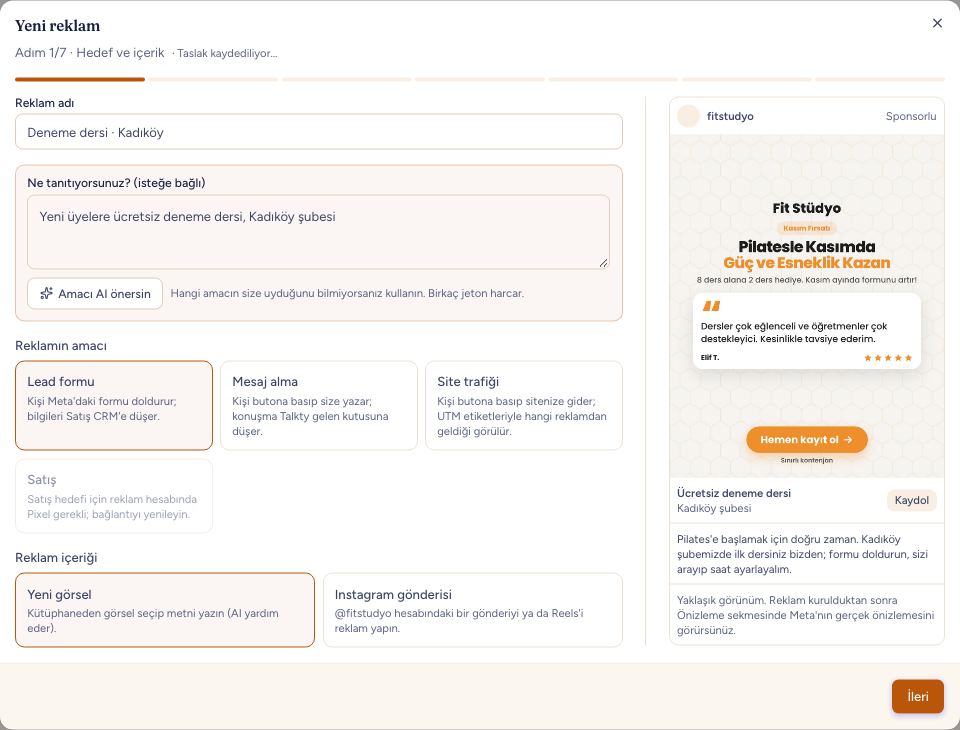
Reklam adı'nı yazın (yalnız siz görürsünüz). Hangi amacı seçeceğinizi bilmiyorsanız Ne tanıtıyorsunuz? alanını doldurup Amacı AI önersin'e basın: AI amacı seçer ve nedenini yazar.
Reklamın amacı:
- Lead formu: kişi Meta'daki formu doldurur; bilgileri Satış CRM'e düşer.
- Mesaj alma: kişi butona basıp size yazar; konuşma Talkty gelen kutusuna düşer. Mesaj nereye gelsin: Instagram DM, Messenger ya da WhatsApp.
- Site trafiği: kişi butona basıp sitenize gider.
- Satış: Meta reklamı sitenizde satın alma (ya da seçtiğiniz olay) yapma olasılığı yüksek kişilere gösterir. Reklam hesabında Pixel gerekir; yoksa seçenek kapalı görünür.
Hedefi değiştirirseniz önceki hedefe ait doldurduğunuz alanlar (form, site adresi) silinmez; yeni hedefte kullanılmayacakları bir uyarıyla söylenir.
Reklam içeriği:
- Yeni görsel: kütüphaneden görsel seçip metni yazarsınız.
- Instagram gönderisi: hesabınızdaki bir gönderiyi ya da Reels'i reklam yaparsınız; gönderinin kendi açıklaması ve medyası kullanılır. Telifli müzik ya da efekt içeren gönderiler Meta'da reklam yapılamaz. En çok 6 gönderi seçebilirsiniz; her biri aynı reklam setinde ayrı reklam olur.
2. Reklam metni
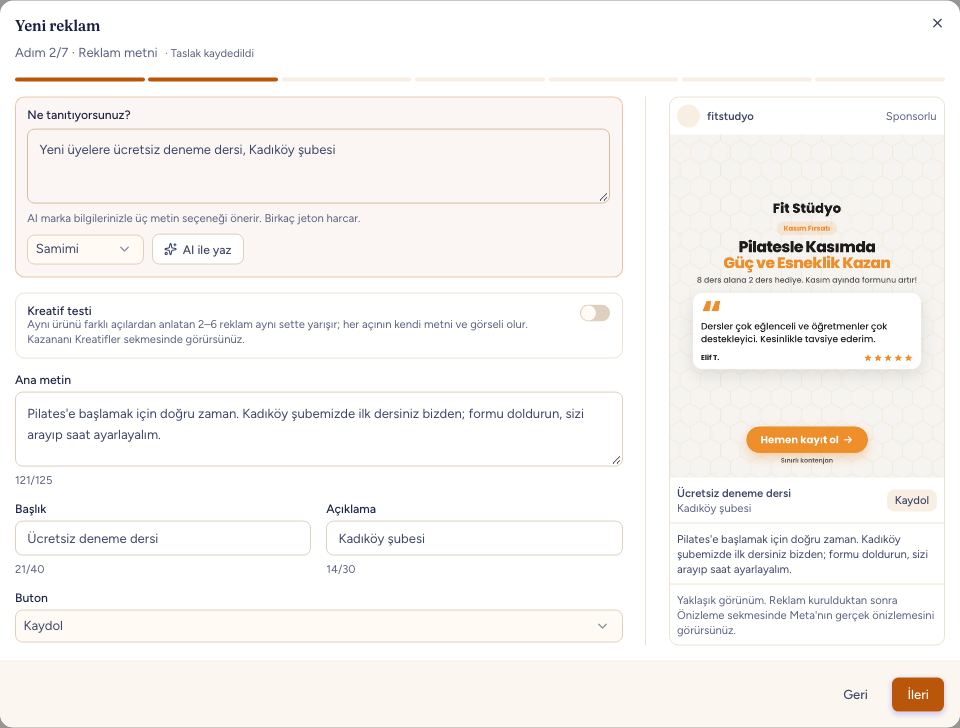
Ne tanıtıyorsunuz? alanını doldurun (ör. "Yeni üyelere ücretsiz deneme dersi, Kadıköy şubesi"; ilk adımda yazdıysanız dolu gelir). Ton'u seçip (Samimi, Profesyonel, Kurumsal, Doğrudan, Satış odaklı) AI ile yaz'a basın: marka bilgilerinize ve reklamın amacına göre üç metin seçeneği önerir, ilki alanlara yazılır; diğerine tıklayarak geçersiniz. Beğenmezseniz Yeniden yaz. Metinde Meta incelemesine takılabilecek ifadeler (sağlık iddiası, kesin sonuç vaadi gibi) varsa altında uyarı görünür; metni yayından önce siz düzeltirsiniz.
Ana metin, Başlık, Açıklama ve Buton'u seçin; butonlar amaca göre değişir (form: Kaydol, Teklif al…; trafik/satış: Hemen alışveriş yap, Sipariş ver…). Alanların altındaki sayaç Meta'nın önerdiği uzunluğu gösterir (ana metin 125, başlık 40, açıklama 30 karakter); aşan metin reddedilmez ama kısaltılarak gösterilebilir.
Site trafiği ve Satış reklamlarında Site adresi (https://) ve UTM etiketleri de girilir; etiketler adresin sonuna eklenir ve analiz aracınızda ziyaretin bu reklamdan geldiğini gösterir.
Kreatif testi (isteğe bağlı)
Yeni görselle reklamda Kreatif testi'ni açarsanız aynı ürünü farklı açılardan anlatan 2–6 reklam aynı reklam setinde yarışır: Problem, Fayda, Sosyal kanıt, Teklif / aciliyet, Merak / kanca, İtiraz giderme. Açtığınızda yazdığınız metin ilk açıya taşınır; denemek istediğiniz açıları seçin (en az iki). AI ile açıları yaz her açıya ayrı bir ana metin, başlık ve açıklama yazar; her açının kutusundan düzeltirsiniz. Önizleme üzerinde çalıştığınız açıyı gösterir. Kreatif testi kapalıysa sihirbaz eskisi gibi tek metinle çalışır.
3. Görsel
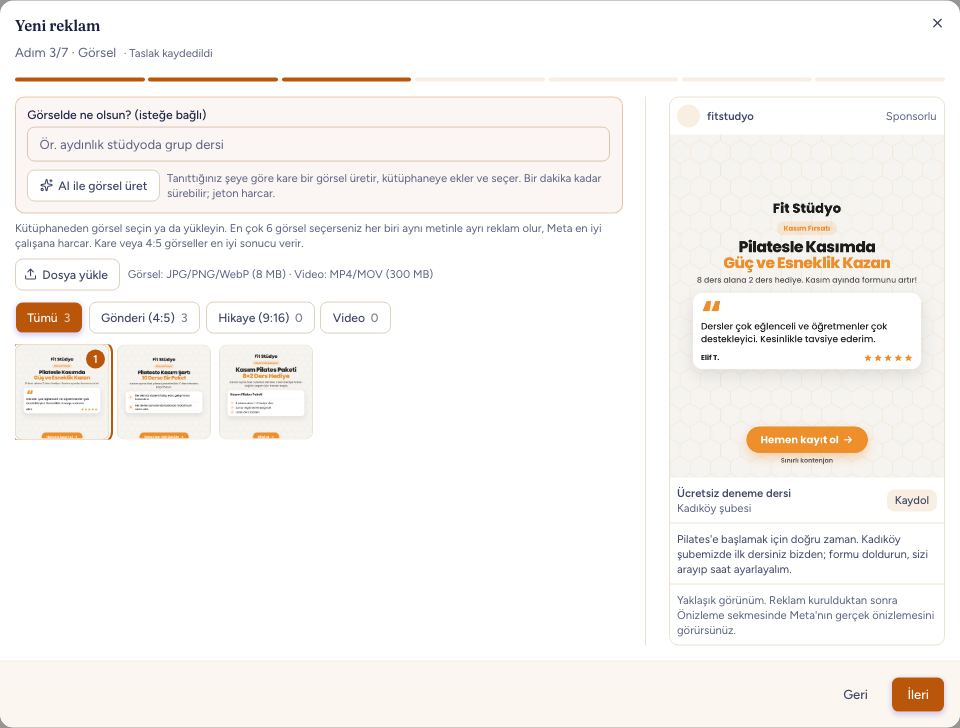
Kütüphaneden bir görsel seçin ya da Dosya yükle ile ekleyin. Kare ya da 4:5 görseller en iyi sonucu verir. Yüklediğiniz görsel seçili sekmenin biçimine uymuyorsa liste Tümü sekmesine geçer; görsel seçili olarak orada görünür. Stüdyoda ürettiğiniz görselleri de kullanabilirsiniz.
En çok 6 görsel seçebilirsiniz. Her görsel aynı metinle ayrı bir reklam olur ve hepsi aynı reklam setinde, aynı bütçeyle yayınlanır; Meta hangisi daha iyi çalışıyorsa bütçeyi ona kaydırır. Birkaç farklı görseli (ürün fotoğrafı, kullanıcı fotoğrafı, kampanya afişi) birlikte denemek, tek görselle başlamaktan genellikle daha iyi sonuç verir. Önizlemede ilk görsel görünür; özet adımındaki Reklam sayısı kaç reklam kurulacağını gösterir.
Kreatif testinde görsel adımında her açının bir düğmesi vardır; açıyı seçip görselini kütüphaneden seçin ya da AI ile üretin (AI açının başlığını da tarife katar). Aynı görseli birden çok açıda kullanabilirsiniz; o zaman yalnız metin denenir. Görseli eksik açının düğmesinde nokta görünür ve hepsine görsel seçilene kadar İleri kapalıdır. Her açı Meta'da ayrı reklam olur ve reklam adı açıyı taşır (ör. "Bahar kampanyası · Açı: Problem"); rapor ve CRM bu adla okunur.
Tasarım Stüdyosu'ndaki bir taslakta Reklamda kullan'a basarsanız sihirbaz o görsel seçili açılır.
Video: kütüphaneden görsel yerine video da seçebilirsiniz (MP4 ya da MOV, en çok 300 MB; kütüphanenin yükleme sınırı). Görsel ve video aynı reklamda karışık olabilir; her biri ayrı reklam olur. Video Meta'ya adresle gönderilir, Meta indirip işler ve kapak görselini kendisi seçer. Meta videoyu yaklaşık 20 saniye içinde işleyemezse kurulum "Meta videoyu hâlâ işliyor" hatasıyla durur; birkaç dakika sonra Tekrar dene kaldığı yerden sürdürür (video yeniden yüklenmez). Dikey (9:16) video hikâye ve Reels'te, kare ya da 4:5 video akışta en iyi görünür.
Hazır görseliniz yoksa AI ile görsel üret'e basın. AI tanıttığınız şeye göre yazısız, kare bir fotoğraf üretir, kütüphaneye ekler ve seçer (bir dakika kadar sürebilir). Görselde ne olsun? alanına kısa bir tarif yazarsanız (ör. "aydınlık stüdyoda grup dersi") ona göre üretir.
Video seçtiyseniz altında Video kapağı çıkar: kütüphaneden bir görsel seçerseniz videonun kapağı o olur (açı testinde bütün video reklamlarda). Seçmezseniz Meta videodan bir kare seçer.
4. Hedef kitle
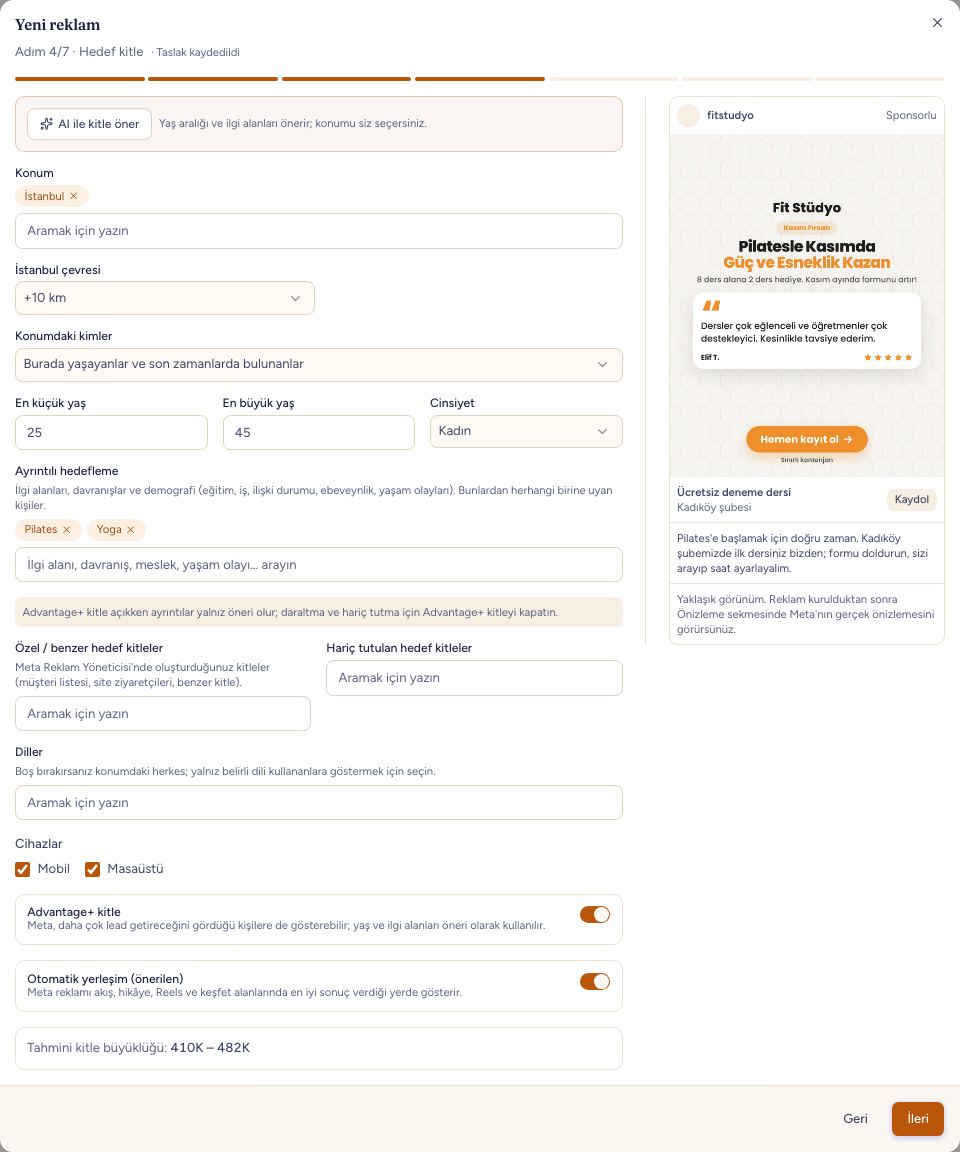
AI ile kitle öner yaş aralığını ve ilgi alanlarını önerir; ilgi alanları Meta'da bulunanlarla eşleşip Ayrıntılı hedefleme'ye eklenir; adı öneriyle örtüşmeyen Meta sonuçları eklenmez. Konumu her zaman siz seçersiniz. Metin adımında AI kullandıysanız öneri ondan gelir, ayrıca jeton harcanmaz.
- Konum: ülke, il ya da şehir (en az biri). Şehirlerde çevre yarıçapı seçebilirsiniz (+10 km, +25 km…). Bir ülke ile içindeki il ya da şehri birlikte seçemezsiniz (ör. Türkiye + Ankara): Meta bunu reddeder, alanın altında "Bu konumlar çakışıyor" yazar ve biri kaldırılana kadar İleri kapalı kalır. Konumdaki kimler ile burada yaşayanları, son zamanlarda burada bulunanları ya da ikisini birden seçin. Arama sonuç vermezse alanın altında "Sonuç bulunamadı" yazar; Meta'ya ulaşılamazsa (ör. reklam hesabı bağlantısının süresi dolduysa) hata ve yeniden bağlama önerisi görünür. Ayrıntılı hedefleme, özel kitle ve dil aramaları da aynı şekilde çalışır.
- Yaş aralığı ve cinsiyet.
- Ayrıntılı hedefleme: ilgi alanları, davranışlar ve demografi (eğitim düzeyi, meslek, işveren, sektör, ilişki durumu, ebeveynlik, yaşam olayları). Aramada her sonucun türü ve tahmini kitle büyüklüğü görünür; bunlardan herhangi birine uyan kişiler hedeflenir.
- Kitleyi daralt: kişi hem yukarıdakilerden birine hem de buradakilerden birine uymalı (ör. "Yoga" ilgisi ve "Yeni ebeveyn").
- Hariç tut: bu özelliklere sahip kişilere gösterilmez.
- Özel / benzer hedef kitleler: Kitleler sekmesinde kurduğunuz ya da Meta Reklam Yöneticisi'nde oluşturduğunuz kitleleri (müşteri listesi, site ziyaretçileri, benzer kitle) hedefleyin ya da hariç tutun. Kitleler'de Hariç tut rolündeki kitleler ayrıca seçmeseniz de her reklamdan otomatik çıkarılır (Hedef kitleler).
- Diller ve Cihazlar (mobil / masaüstü).
- Advantage+ kitle açıksa Meta daha çok sonuç getireceğini gördüğü kişilere de gösterir; bu durumda ayrıntılar yalnız öneri olur, daraltma ve hariç tutma kullanılamaz.
Adımın altında Tahmini kitle büyüklüğü seçimlerinize göre güncellenir.
Yerleşimler: Otomatik yerleşim (önerilen) ile Meta reklamı akış, hikâye, Reels ve keşfet alanlarında en iyi sonuç verdiği yerde gösterir; isterseniz yerleşimleri tek tek seçin.
5. Bütçe ve takvim
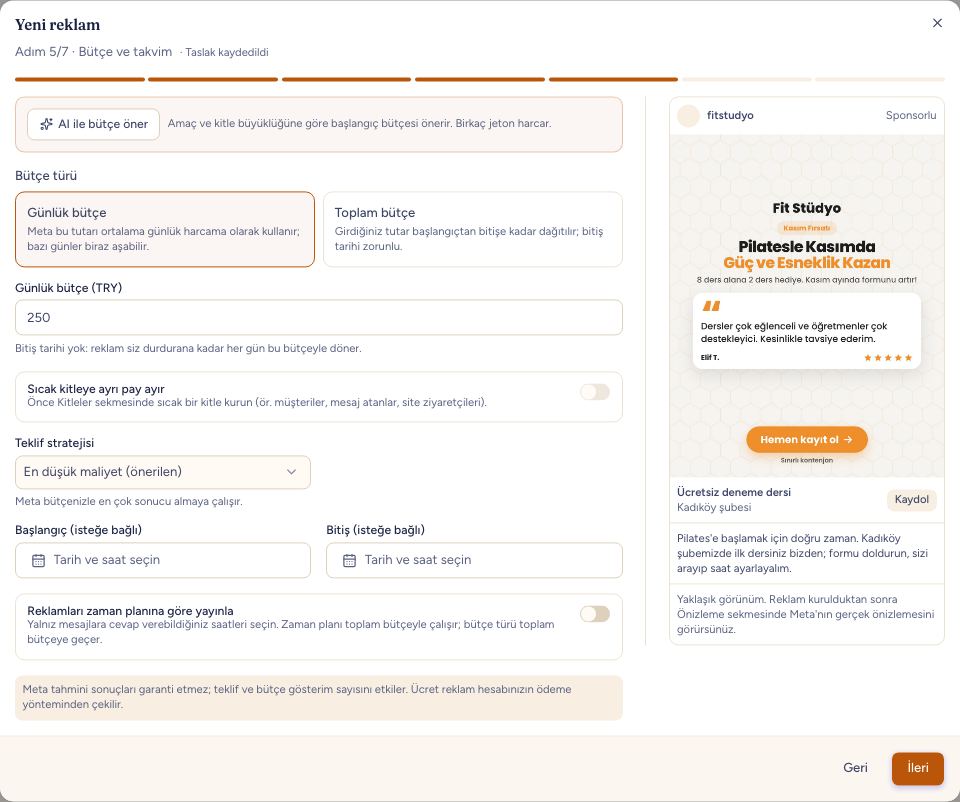
Ne kadar harcayacağınızı bilmiyorsanız AI ile bütçe öner'e basın: amaç, konum ve tahmini kitle büyüklüğüne göre günlük bir başlangıç bütçesi ve süre önerir, bütçeyi alana yazar. Öneri sonuç garantisi değildir.
Bütçe türü:
- Günlük bütçe: Meta bunu ortalama günlük harcama olarak kullanır, bazı günler biraz aşabilir.
- Toplam bütçe: tutar başlangıçtan bitişe kadar dağıtılır; bitiş tarihi zorunludur.
Bütçe alanının altında planlanan toplam harcama görünür (günlük bütçede bitiş tarihi varsa gün sayısıyla çarpılır). Bitiş tarihi başlangıçtan sonra ve gelecekte olmalıdır.
Sıcak kitleye ayrı pay ayır: açarsanız aynı kampanyada iki reklam seti kurulur. Sıcak set yalnız Kitleler'deki sıcak kitlelere (sizi tanıyanlara), soğuk set yeni kişilere gösterilir; sıcak kitle soğuk setten çıkarılır, böylece bütçenin çoğu yeni müşteri bulmaya gider. Pay sabit bir oran değil, sıcak kitlenin boyutuna göre önerilir: kitlenin haftada 2–3 kez görmesine yetecek kadar (hesabın son 30 günlük gösterim maliyetinden hesaplanır), en fazla %30. Hesapta geçmiş harcama yoksa başlangıç için %20 önerilir. Sıcak pay (%) alanından değiştirebilirsiniz (en fazla %50; okunamayan değerde İleri kapanır); altında iki setin tutarı görünür. Girdiğiniz bütçe toplam bütçedir. Sonradan toplam bütçeyi değiştirirseniz bütün setler aynı oranla güncellenir; tek bir setin bütçesini Setler ve reklamlar sekmesinden değiştirebilirsiniz.
Satış reklamlarında Dönüşüm olayı'nı seçin (Satın alma, Sepete ekleme, Ödeme başlatma…); olay sitenizdeki Pixel'den gelmelidir.
Teklif stratejisi: En düşük maliyet (önerilen) ile Meta bütçenizle en çok sonucu almaya çalışır. Sonuç başı maliyet hedefi ortalama maliyeti girdiğiniz tutarın altında tutmaya, Teklif sınırı her açık artırmada en fazla girdiğiniz tutar kadar teklif vermeye çalışır; ikisi de daha az gösterim alabilir. İsterseniz başlangıç ve bitiş tarihi girin. Reklam ücreti Meta tarafından reklam hesabınızdaki ödeme yönteminden çekilir.
Reklamları zaman planına göre yayınla: açarsanız reklam yalnız seçtiğiniz saatlerde yayınlanır; örneğin yalnız mesajlara cevap verebildiğiniz saatlerde. Gün ve saat ızgarasında kutulara tıklayın ya da sürükleyin, hazır düğmelerle başlayın. Zaman planı toplam bütçeyle çalışır; bu yüzden bütçe türü Toplam bütçe'ye geçer (bitiş tarihi zorunlu). Günlük bütçeye dönerseniz zaman planı kapanır. Saatler reklam hesabının saat dilimindedir.
6. Form (lead reklamlarında)
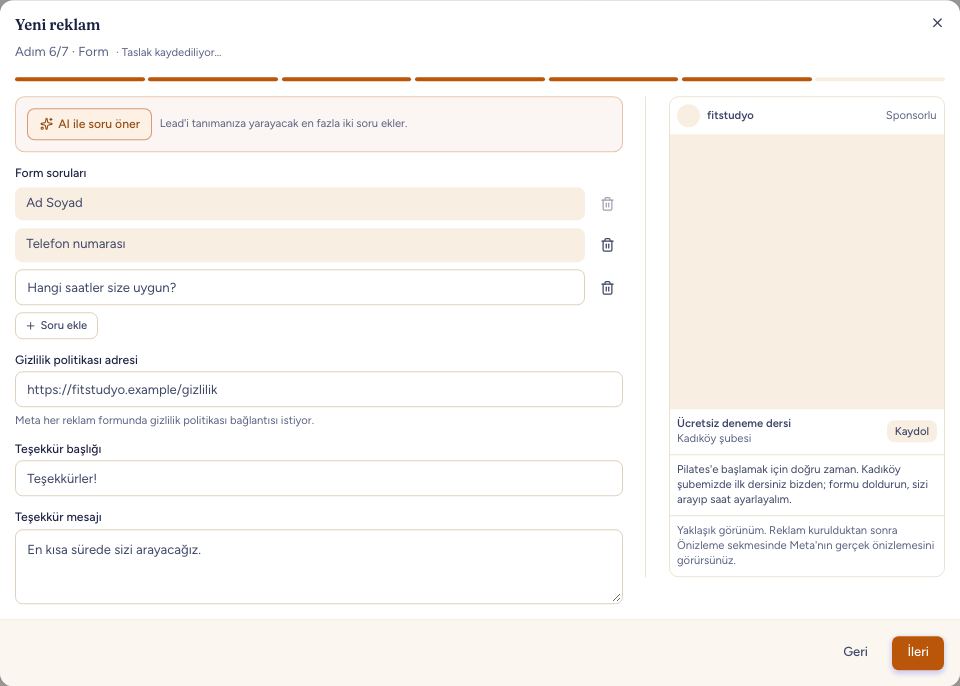
Var olan bir formu seçin ya da yenisini oluşturun: sorular (ad soyad, telefon, e-posta, kendi sorularınız), gizlilik politikası adresi (Meta zorunlu tutar) ve teşekkür mesajı. Form çalışma alanınızın dilinde (Türkçe) açılır; teşekkür sayfasındaki düğme marka ayarlarındaki web sitenize, site yoksa Facebook sayfanıza gider. AI ile soru öner lead'i tanımanıza yarayacak en fazla iki soru ekler; yazdığınız sorulara dokunmaz.
7. Özet ve yayın
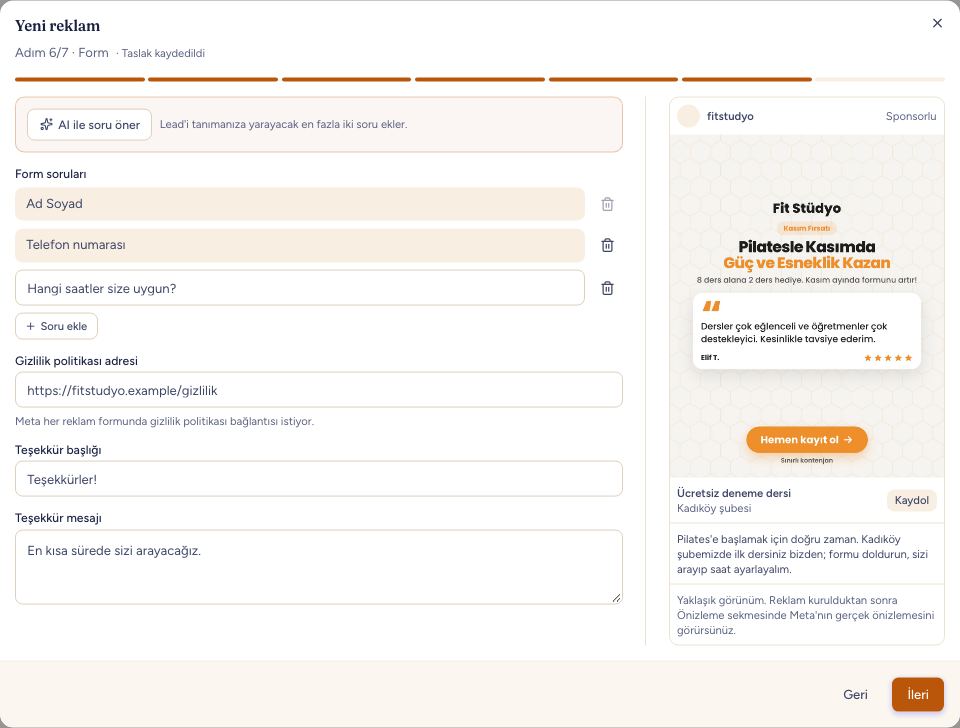
Özet adımı hedefi, site adresini, butonu, kitleyi, bütçe ve takvimi, planlanan toplamı ve formu bir arada gösterir. Reklamı oluştur dediğinizde reklam Meta'da duraklatılmış olarak kurulur (listede önce "Meta'da kuruluyor", sonra "Yayına hazır"). Butona iki kez basmak ya da bağlantı kopunca yeniden göndermek ikinci bir reklam açmaz. Listeden Yayınla'ya bastığınızda Meta incelemesine gider; onaydan sonra yayına başlar. Kurulum Meta'da yarıda kalırsa kart Hata gösterir ve sebebi sade Türkçe yazar (konum çakışması, sayfa yetkisi, istek sınırı…; Meta'nın teknik mesajı parantez içinde). "Yeniden bağlayın" yalnız bağlantı süresi dolduğunda ya da izin eksik olduğunda istenir. Tekrar dene yalnız eksik adımları tamamlar, reklamı yine duraklatılmış bırakır; geçici sorunlar için yeterlidir. Hedefleme ya da metin değişmesi gerekiyorsa kurulmuş kampanya düzenlenemez: Kopyala ve düzelt aynı bilgilerle yeni bir taslak açar, düzeltip oluşturduktan sonra hatalı kampanyayı silebilirsiniz. Yayına almak için ardından Yayınla'ya basarsınız. Özette lead formu "5 soru · gizlilik adresi" biçiminde görünür.
Görselle kurulan reklamda özetin altındaki Politika kontrolü metni ve görseli Meta reklam politikasına göre AI ile kontrol eder (jeton harcar). Kanıtsız iddia ("garanti", kesin sonuç), kişiye özellik yükleyen hitap ("Kilolu musun?"), uydurma aciliyet, gizli koşul, sahte arayüz ve öncesi / sonrası görüntüsü aranır. Sonuç Geçti, Kaldı (sorunlu ifade, alıntısı ve düzeltme önerisiyle) ya da Bilinmiyor olur. Bilinmiyor, reklamın sağlık, finans, sigorta gibi özel bir kategoride olduğu anlamına gelir; Meta bu kategorilerde ek kurallar uygular. Altında Meta'nın politika sayfalarının bağlantısı vardır. Kontrol kesin onay değildir, son kararı Meta verir. Aynı düğme Reklam ekle penceresinde de vardır.
Sonuçları izlemek
Listenin üstünde Reklam ara ve Durum filtresi var. Reklam listesinde ve reklam ayrıntısında harcama, CRM'e gelen lead, lead başına maliyet, satış, reklam getirisi (ROAS) (reklam hesabının para birimi çalışma alanınınkinden farklıysa hesaplanmaz; satışlar dönüştürülmez), gösterim, erişim ve tıklama görünür. Duraklat / Devam ettir, bütçeyi değiştir (günlük ya da toplam, reklamın türüne göre), Kopyala (aynı ayarlarla yeni bir taslak açar; Meta'da bir şey kurulmaz) ve sil işlemlerini buradan yaparsınız.
Reklam ayrıntısının Genel bakış sekmesinde Dönem seçilir (Bugün, Son 7 gün, Son 30 gün, Bu ay…); ayrıca CPM, Sıklık, trafik/satışta Bağlantı tıklaması, satışta Satın alma ve Meta'ya göre ROAS görünür. Meta o dönem için veri döndürmezse bu açıkça yazılır. CRM sayıları (lead, satış) her zaman tüm zamanlara göredir.
Rapor sekmesi huninin hangi adımında kayıp olduğunu, sıcak / soğuk setlerin karşılaştırmasını ve önerilen adımları gösterir (Reklam raporu ve öneriler).
Kreatifler sekmesi kampanyadaki reklamları yan yana karşılaştırır ve kazananı gösterir (Setler ve reklamlar).
Önizleme sekmesi reklamı Meta'nın kendi önizlemesiyle yerleşime göre gösterir (Facebook akışı, Instagram akışı, hikâye, Reels); reklam oluşturulduktan sonra, yayınlamadan önce de bakabilirsiniz.
Lead'ler sekmesi reklamdan gelen kişileri listeler (Fırsatı aç ile fırsata gidersiniz). Takip sekmesinden bu kişilere WhatsApp şablonuyla toplu mesaj planlayabilirsiniz: hemen, 1 gün, 3 gün ya da 1 hafta sonra.